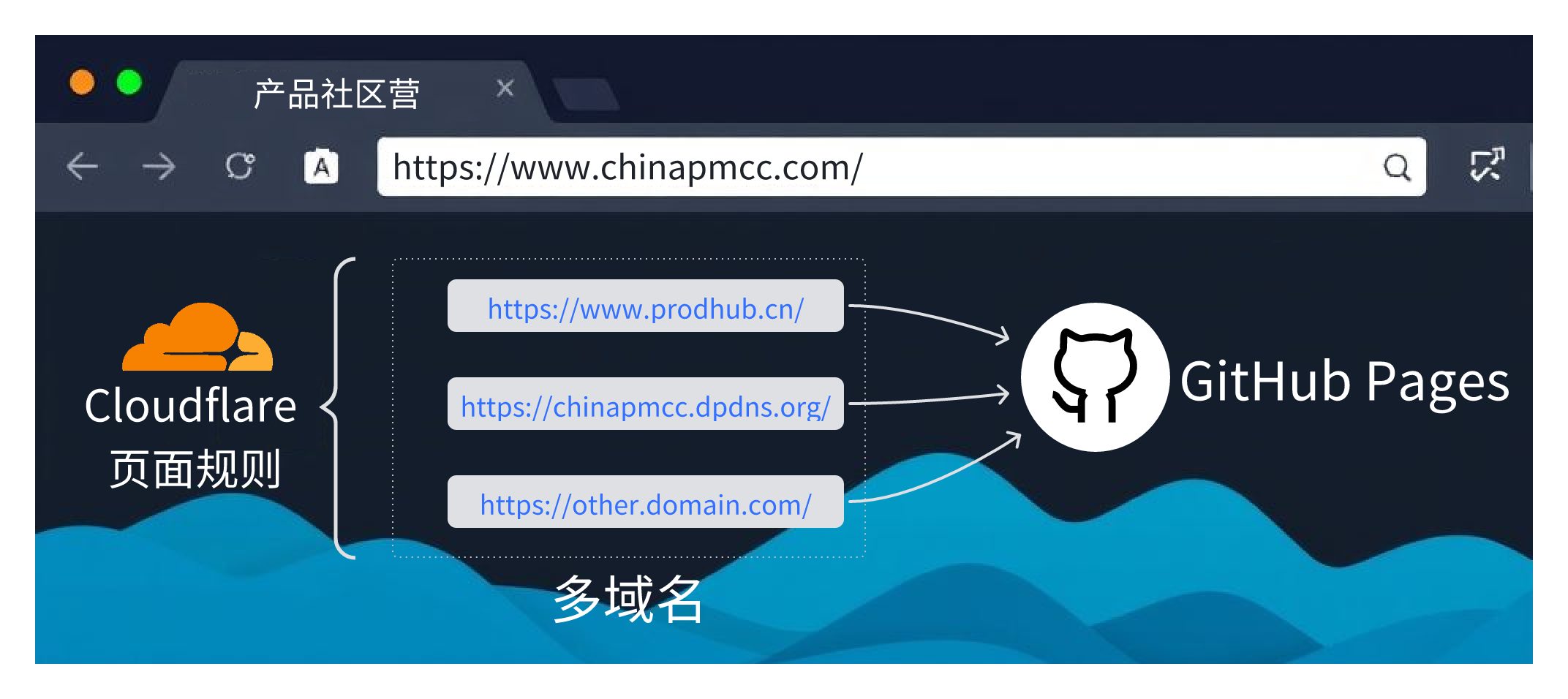
告别书签混乱!优雅的搭建个导航网站且完全免费

你是否也曾面临这样的困境?浏览器书签塞满了上百个链接,每次找资源都要翻半天;收藏的好工具越来越多,却总是在需要时想不起来用;团队协作时,成员各自为战,优质资源无法共享…
通过一个软件工具可以将精心收集的导航页面优雅展开——常用工具、项目文档、团队资源、学习网站,所有内容分门别类、一目了然。无论是个人使用还是团队协作,一切都变得井然有序。
今天,这个实用案例用NavSphere + Cloudflare Pages搭建。只需30分钟,你就能零成本搭建一个堪比iTab、Start.me的个人导航站,而且完全掌握在自己手中!最棒的是,你不需要花一分钱,就能获得一个功能完备、响应迅速的专业导航网站。整个过程不需要一行服务器代码,甚至连域名费用都能省掉!
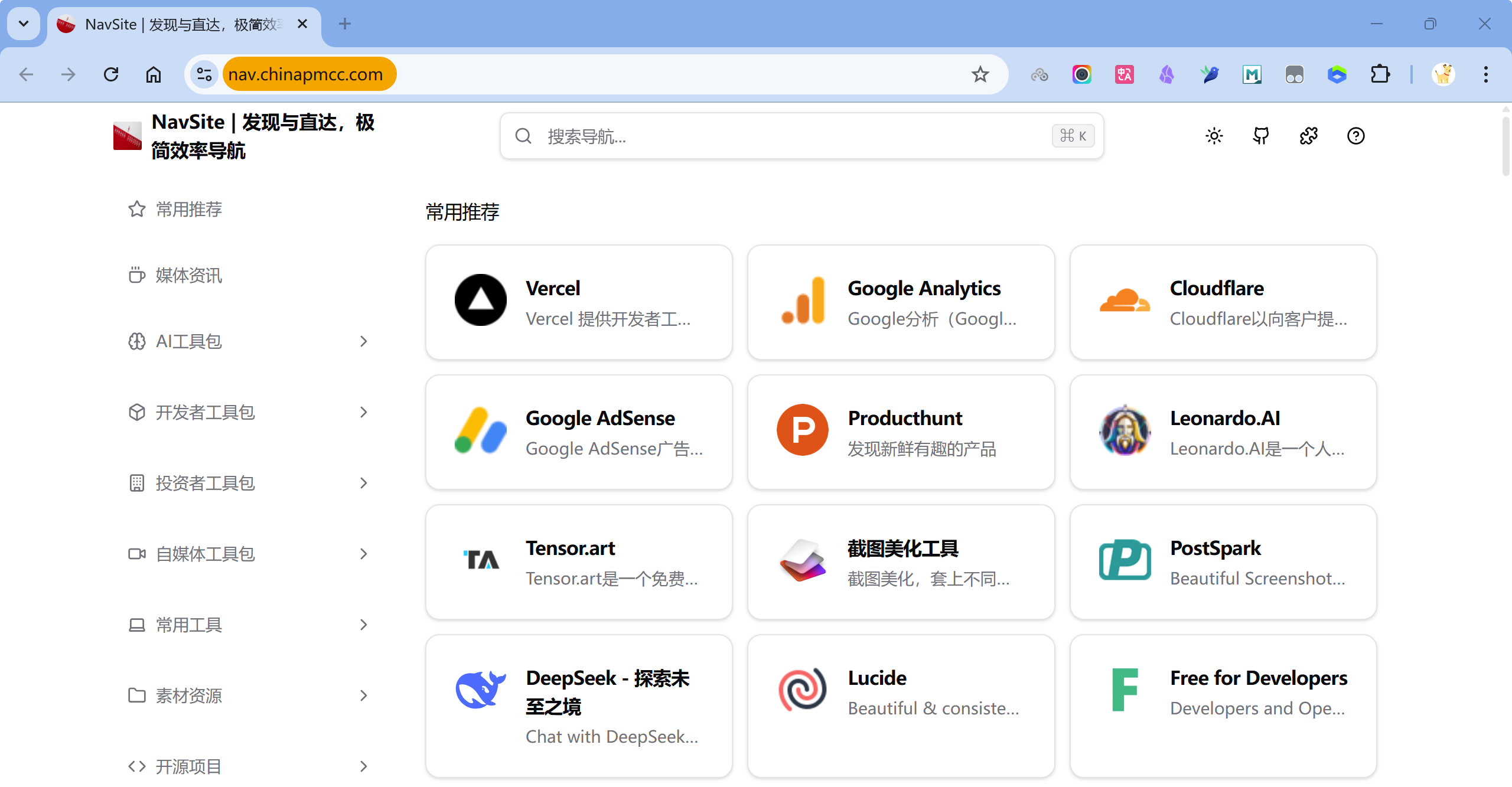
导航网站效果
前端页面截图
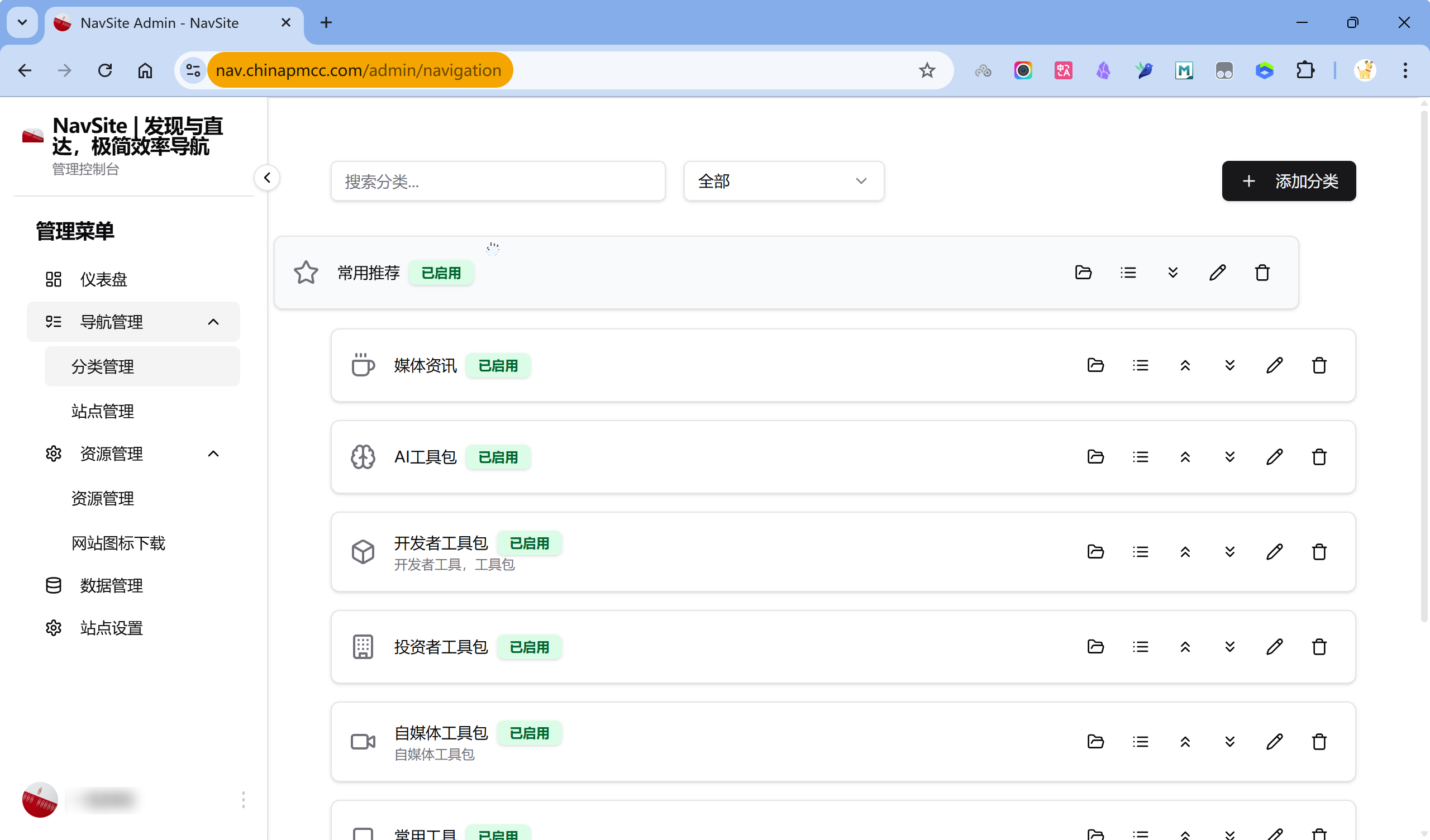
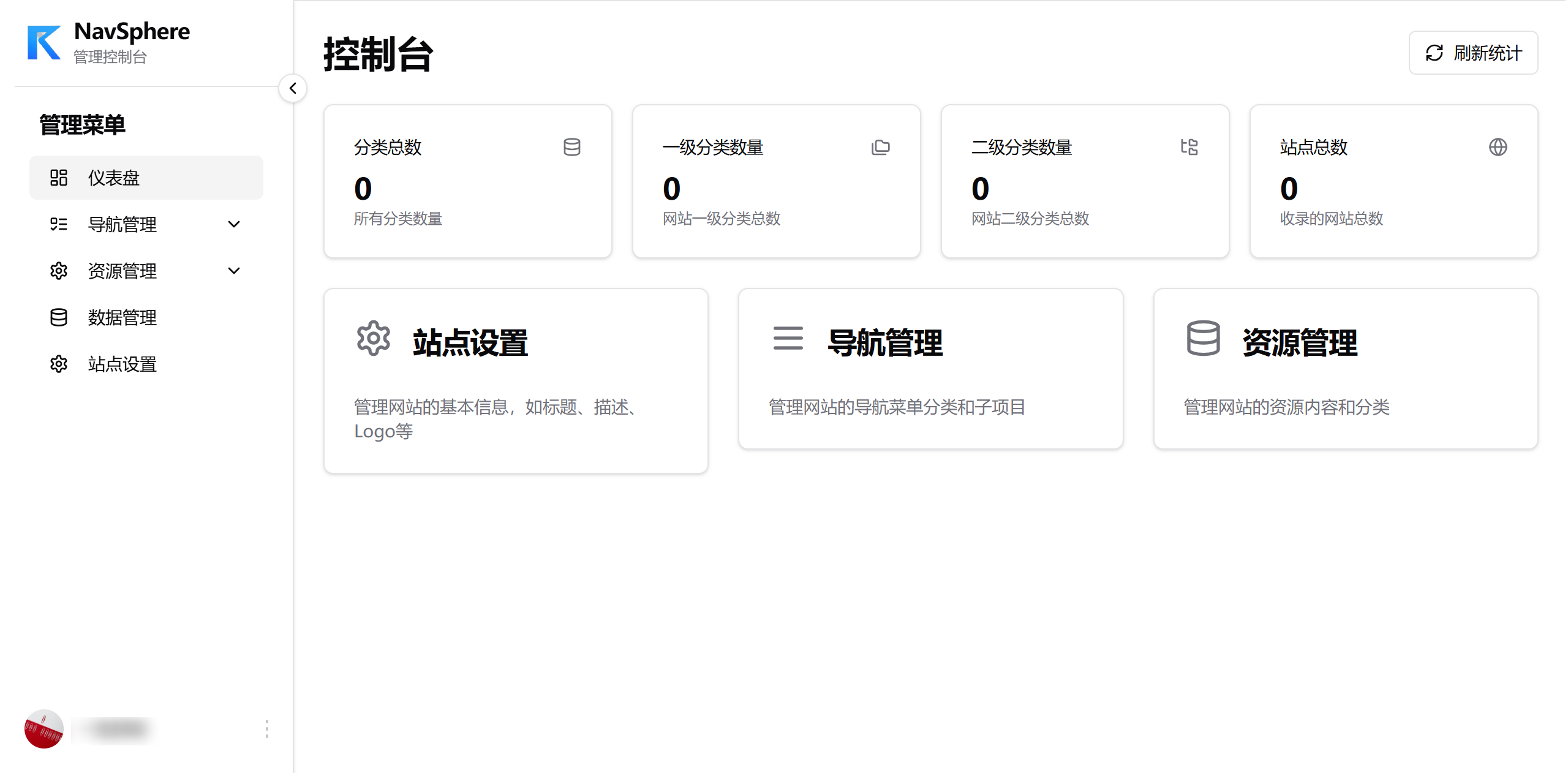
管理后台截图
搭建操作步骤
① 准备材料
- 自定义域名(已备案或未备案均可)
- GitHub 账号(用来 fork 源码)
- Cloudflare 账号(用来部署管理)
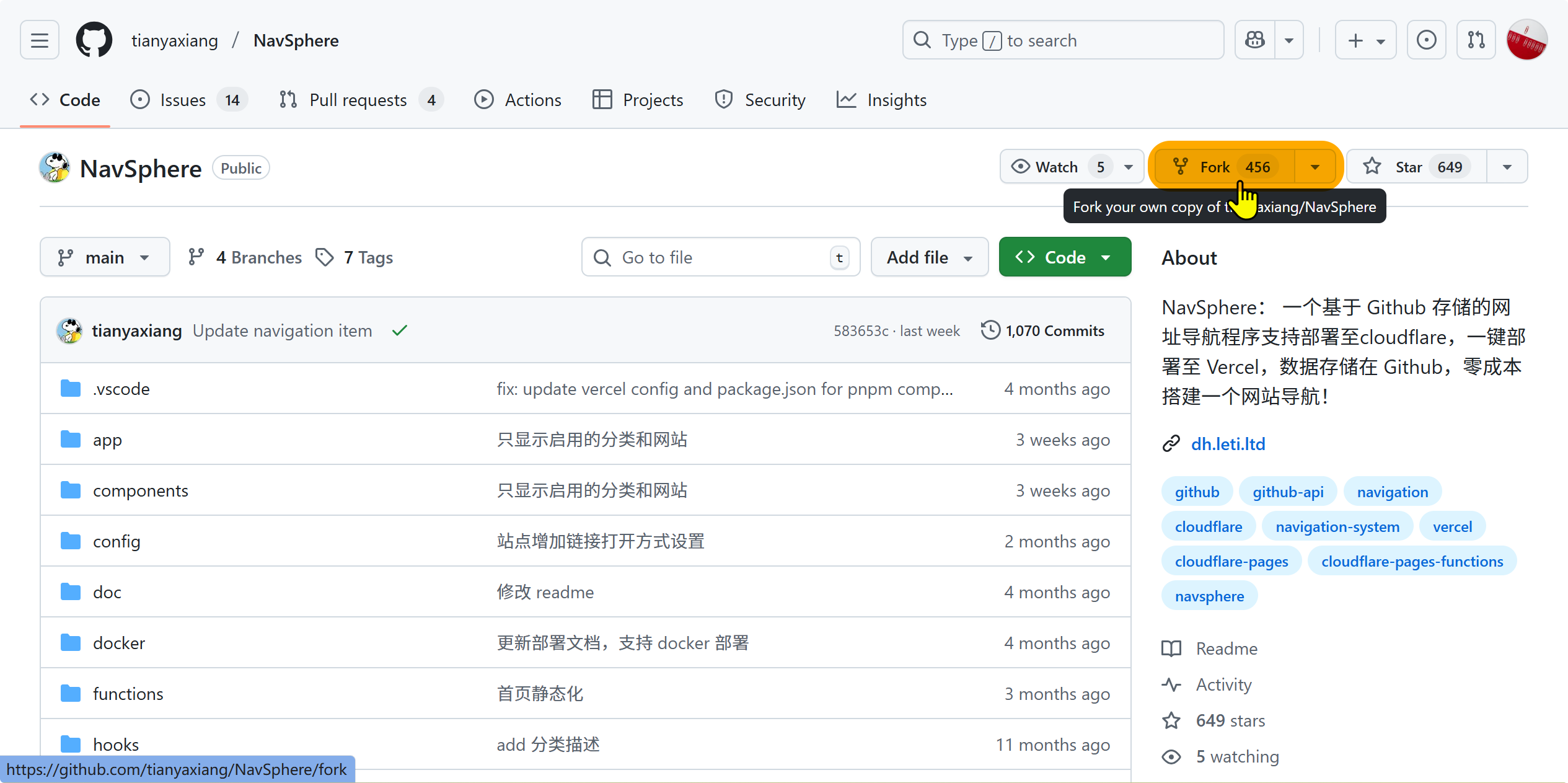
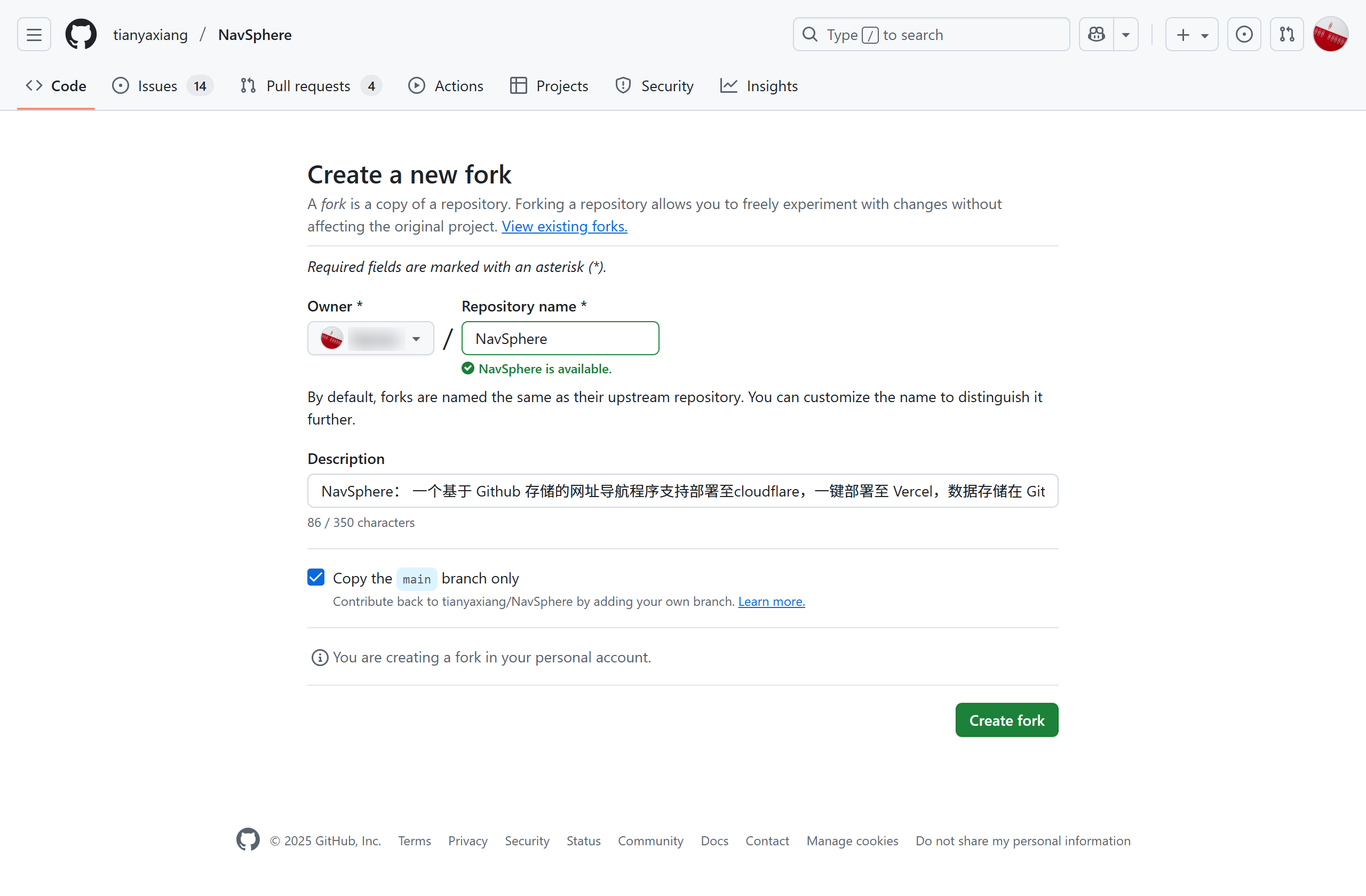
② Fork克隆代码仓库
- 打开GitHub NavSphere代码仓库,点击
Fork

- 设置仓库名(Repository name=
NavSite),点击Create Fork创建自己的代码仓库
③ 部署到 Cloudflare Pages
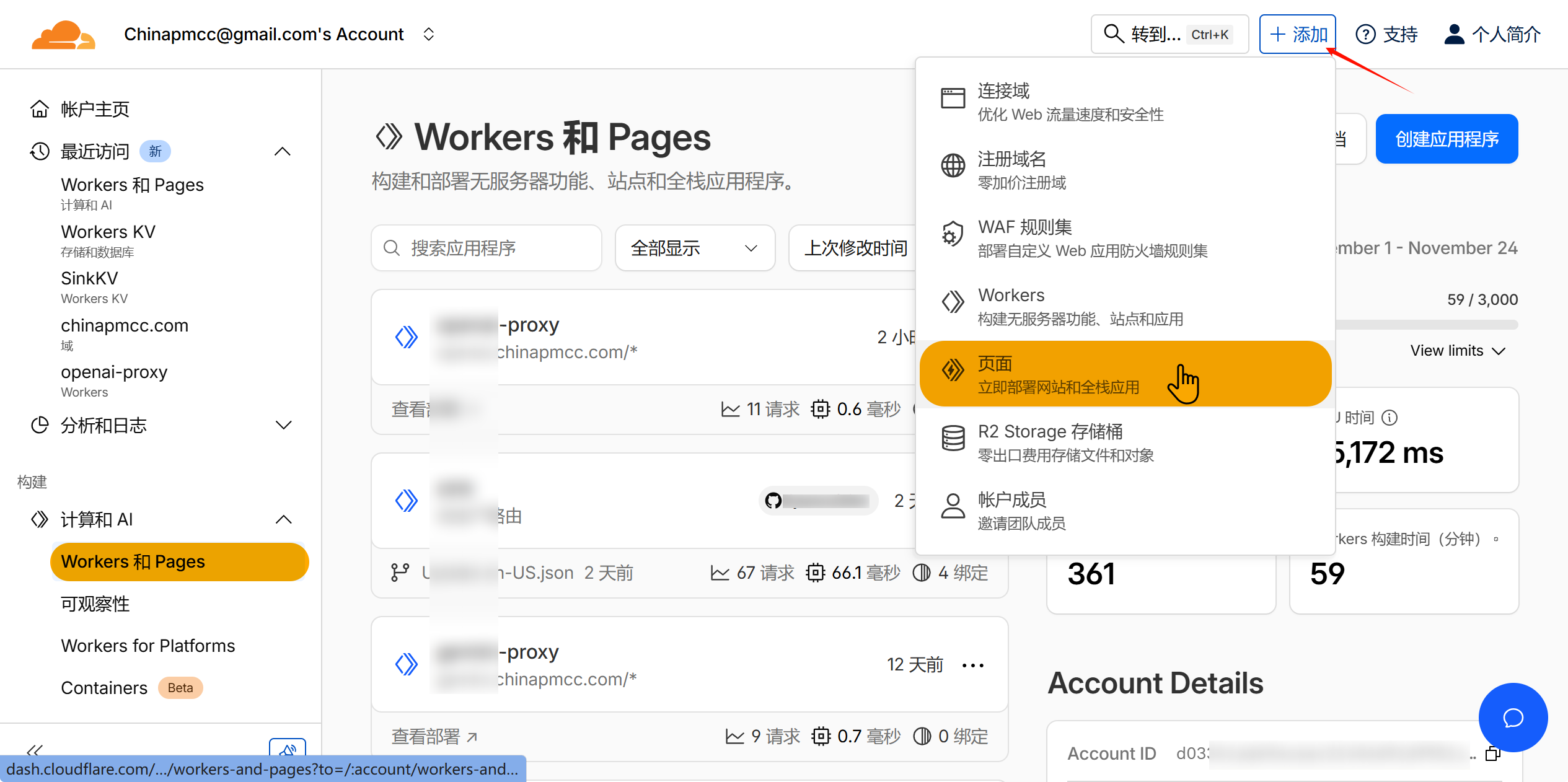
- 登录 Cloudflare →
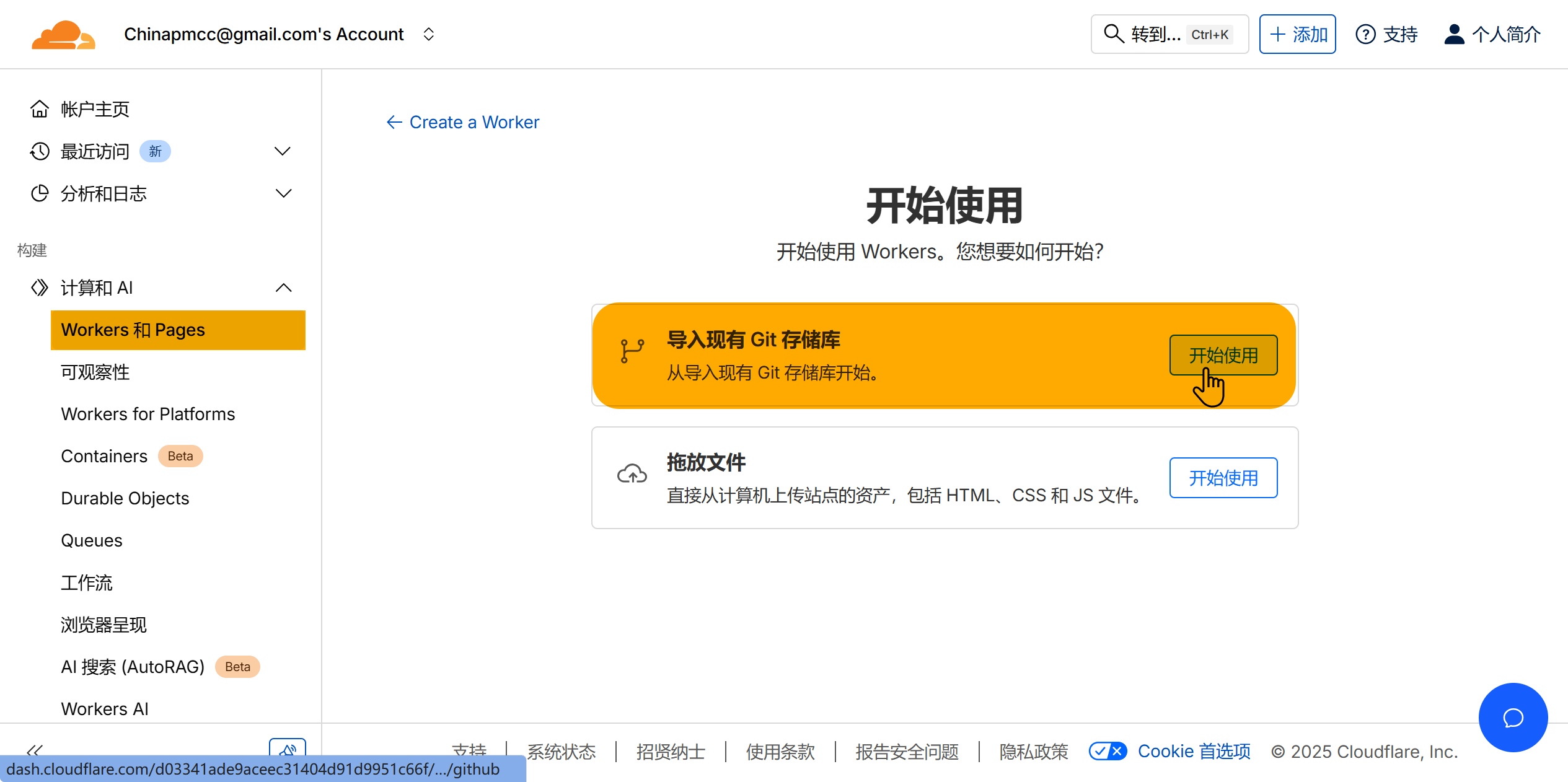
Workers 和 Pages→添加→ 点击页面 - 选择”导入现有 Git 存储库”→ 点击
开始使用
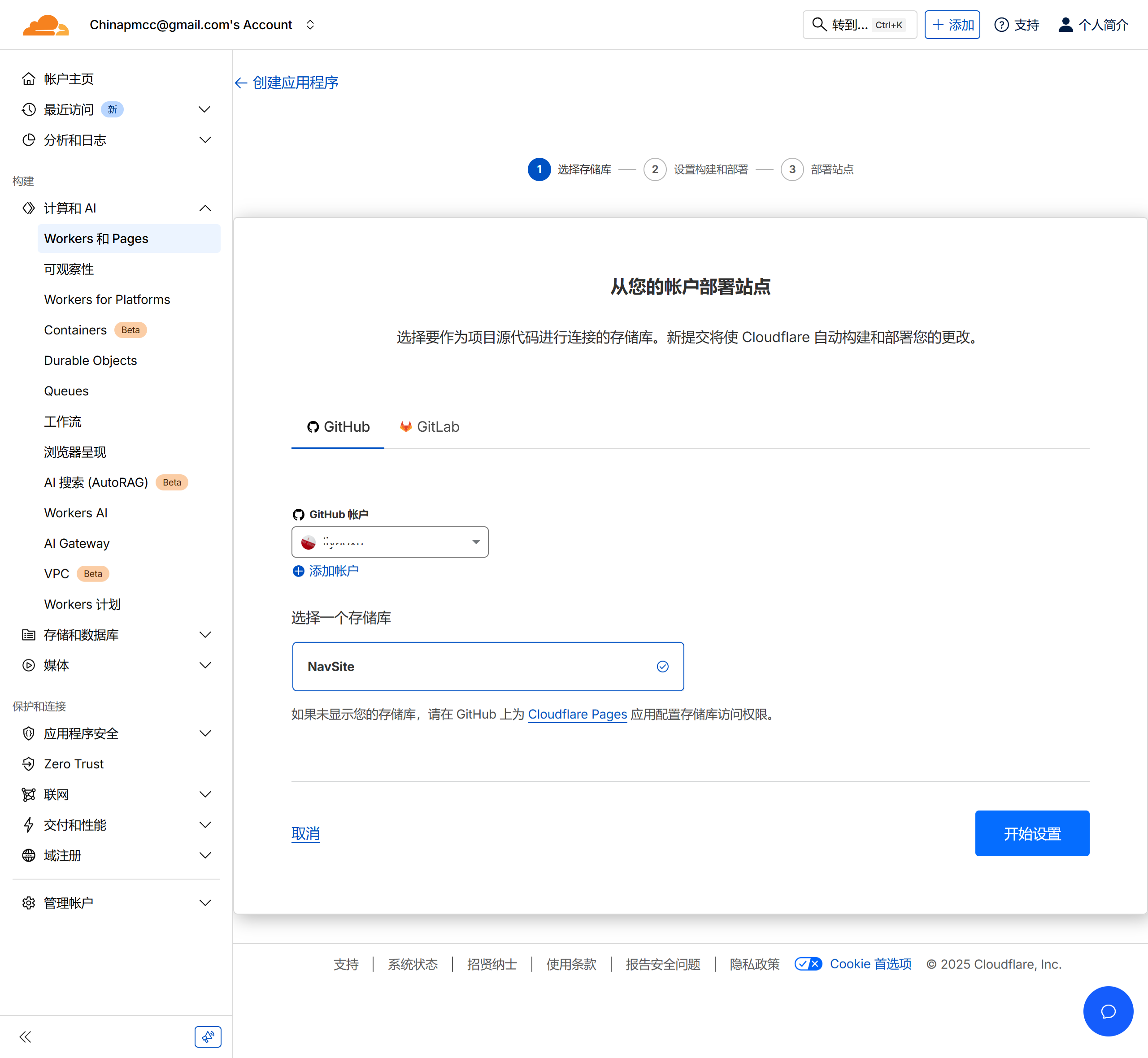
- 选择存储库=
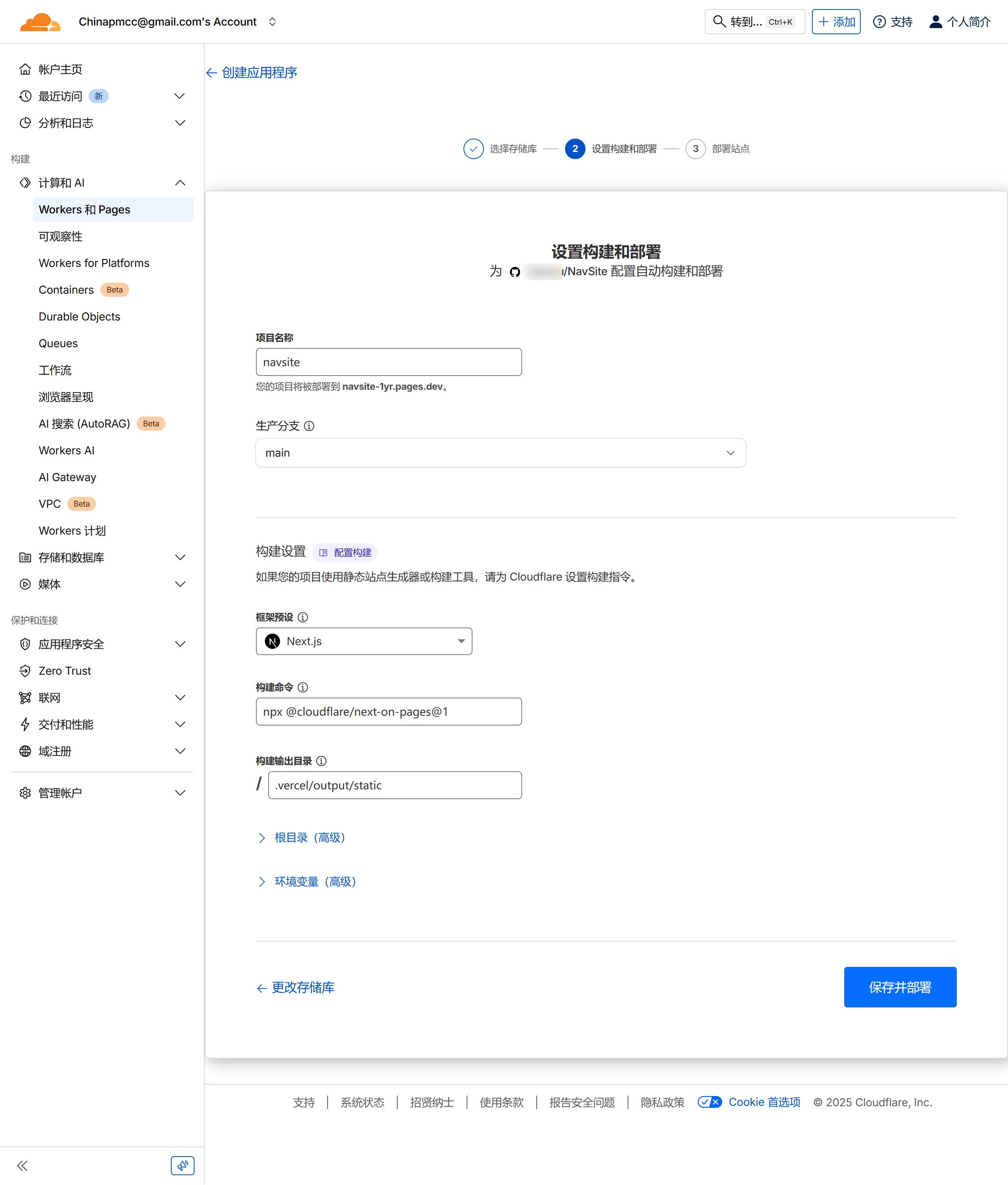
NavSite,点击开始设置
如果未显示您的存储库,请在 GitHub 上为 Cloudflare Pages 应用配置存储库访问权限。 - 项目名称=
navsite、生产分支=main、框架预设=Next.js、构建命令=npx @cloudflare/next-on-pages@1、构建输出目录=.vercel/output/static,点击保存并部署
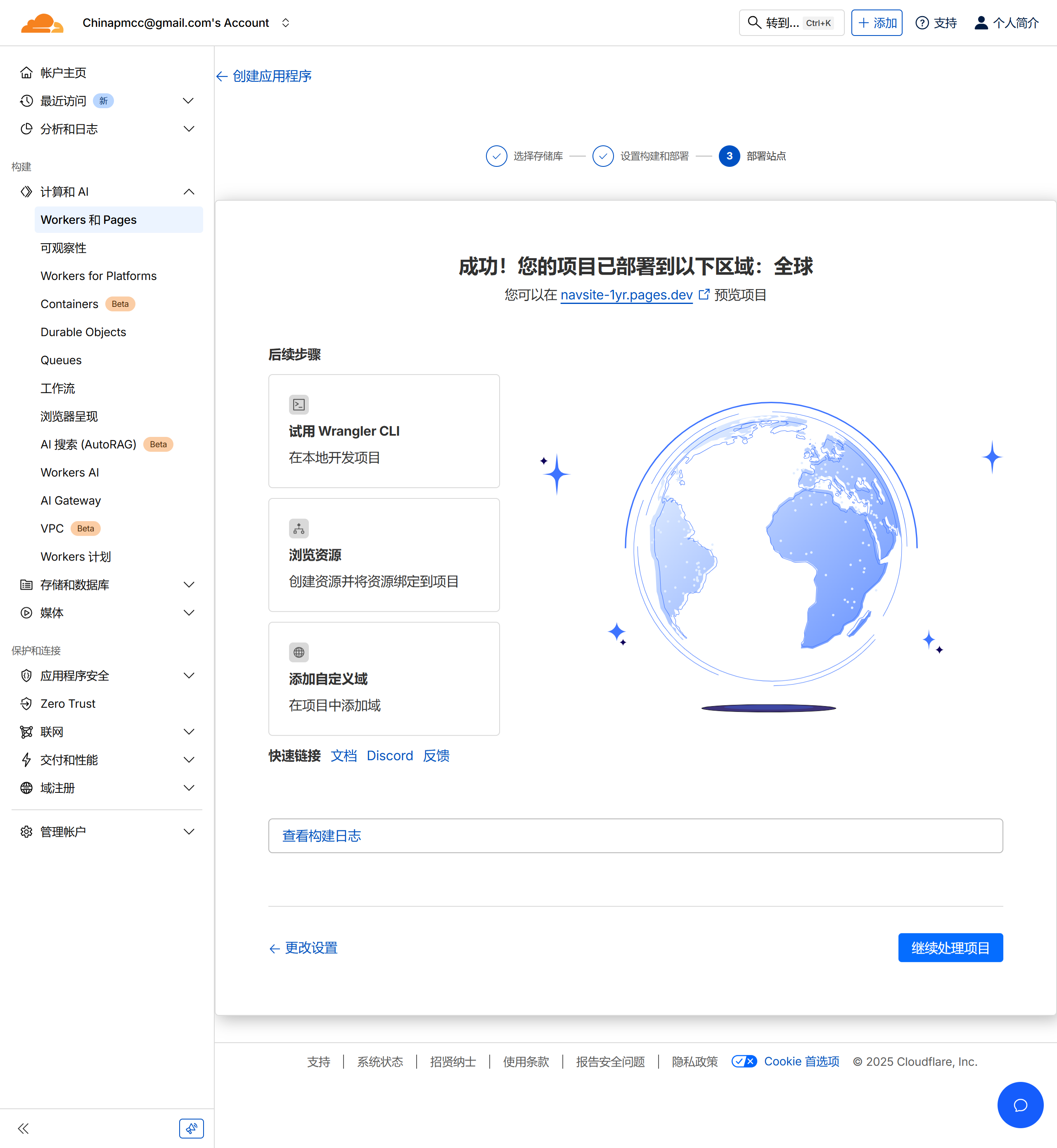
- Cloudflare Pages 将开始构建你的项目,并将其部署到 Cloudflare 的 CDN,等待2~3分钟后,显示成功,前端即可用域名访问了。
④ 修改参数配置
配置GitHub
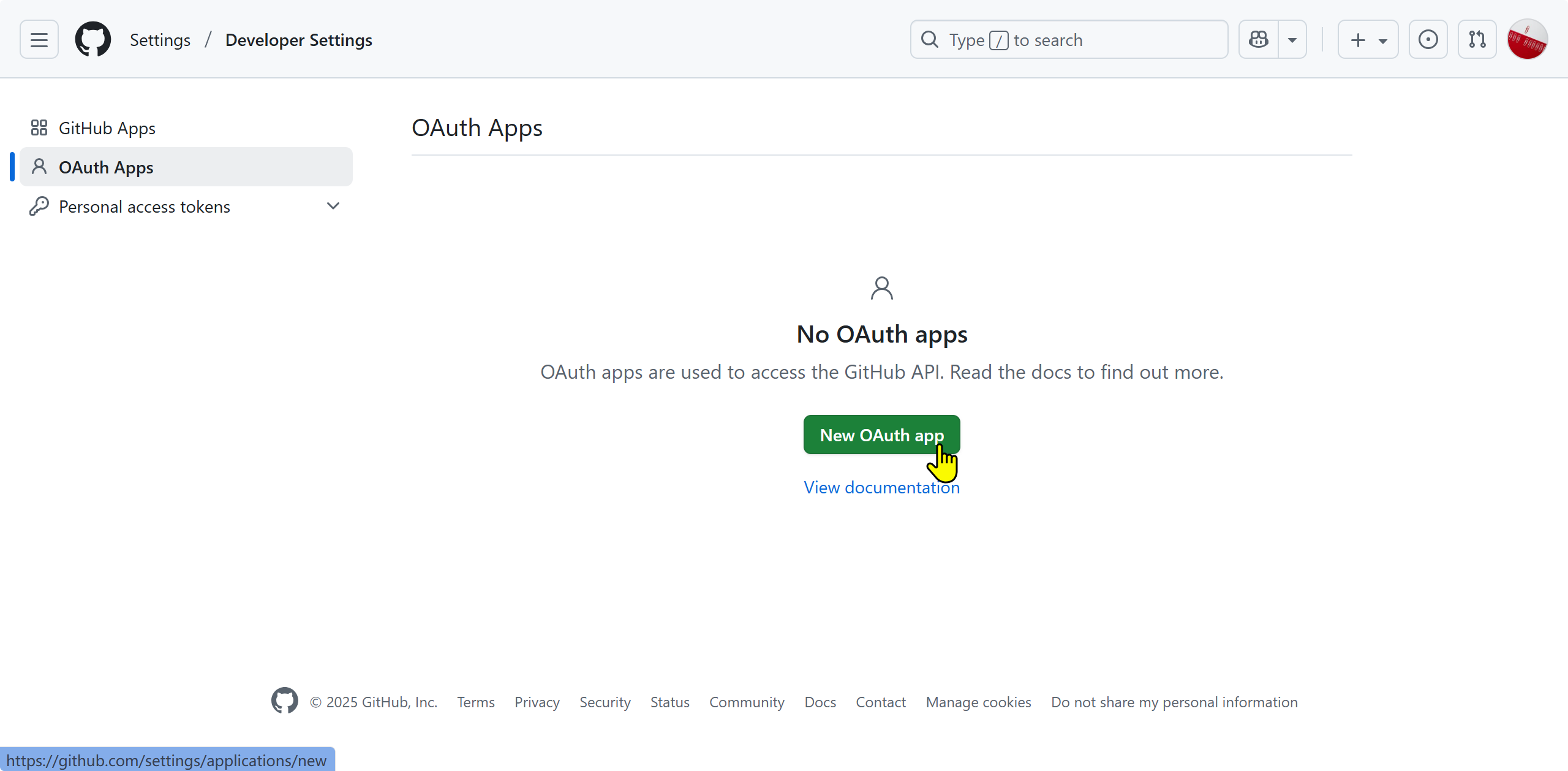
- 访问 GitHub Developer Settings,点击
New OAuth App
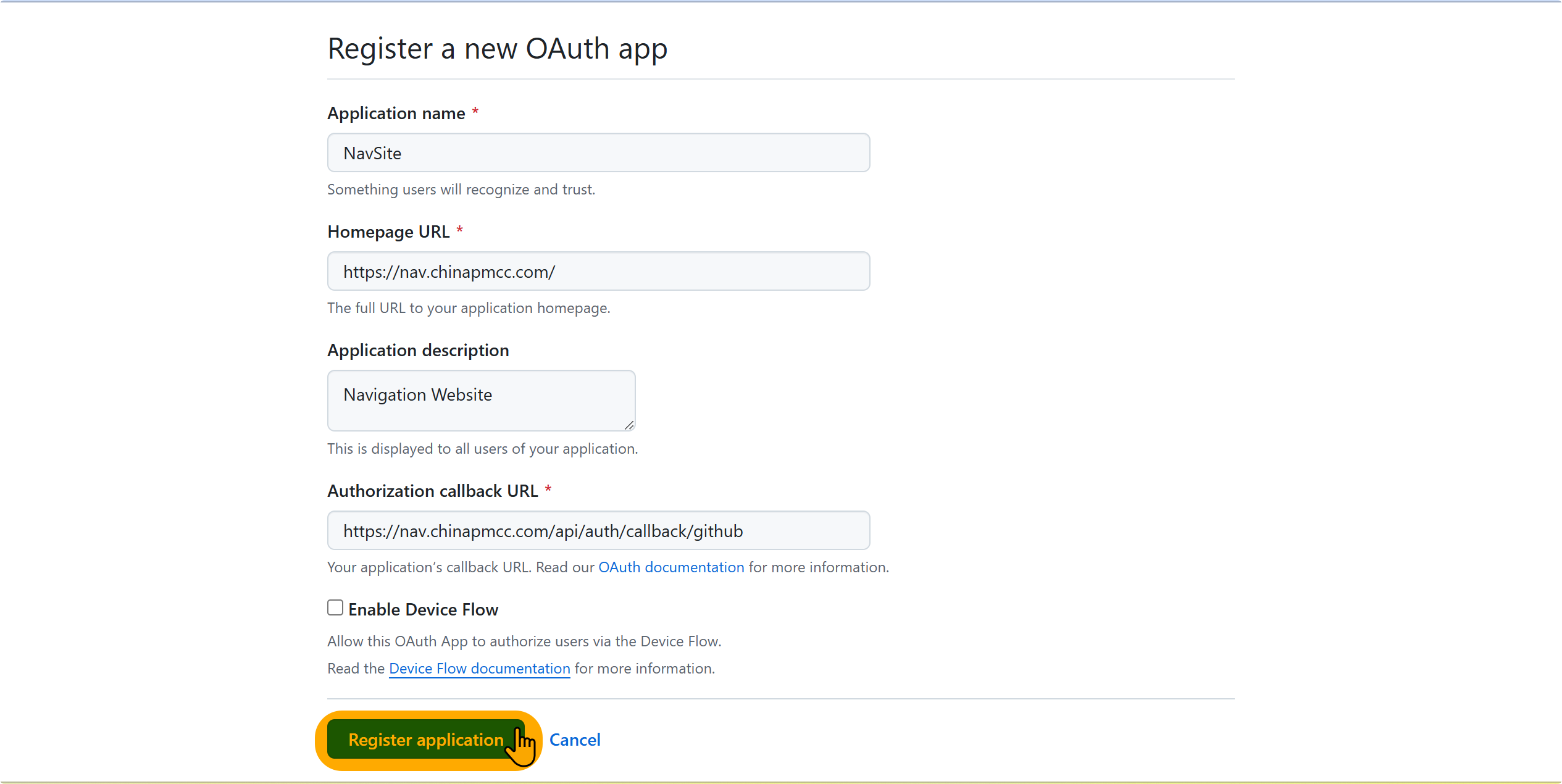
- 点击
Register application
- 点击
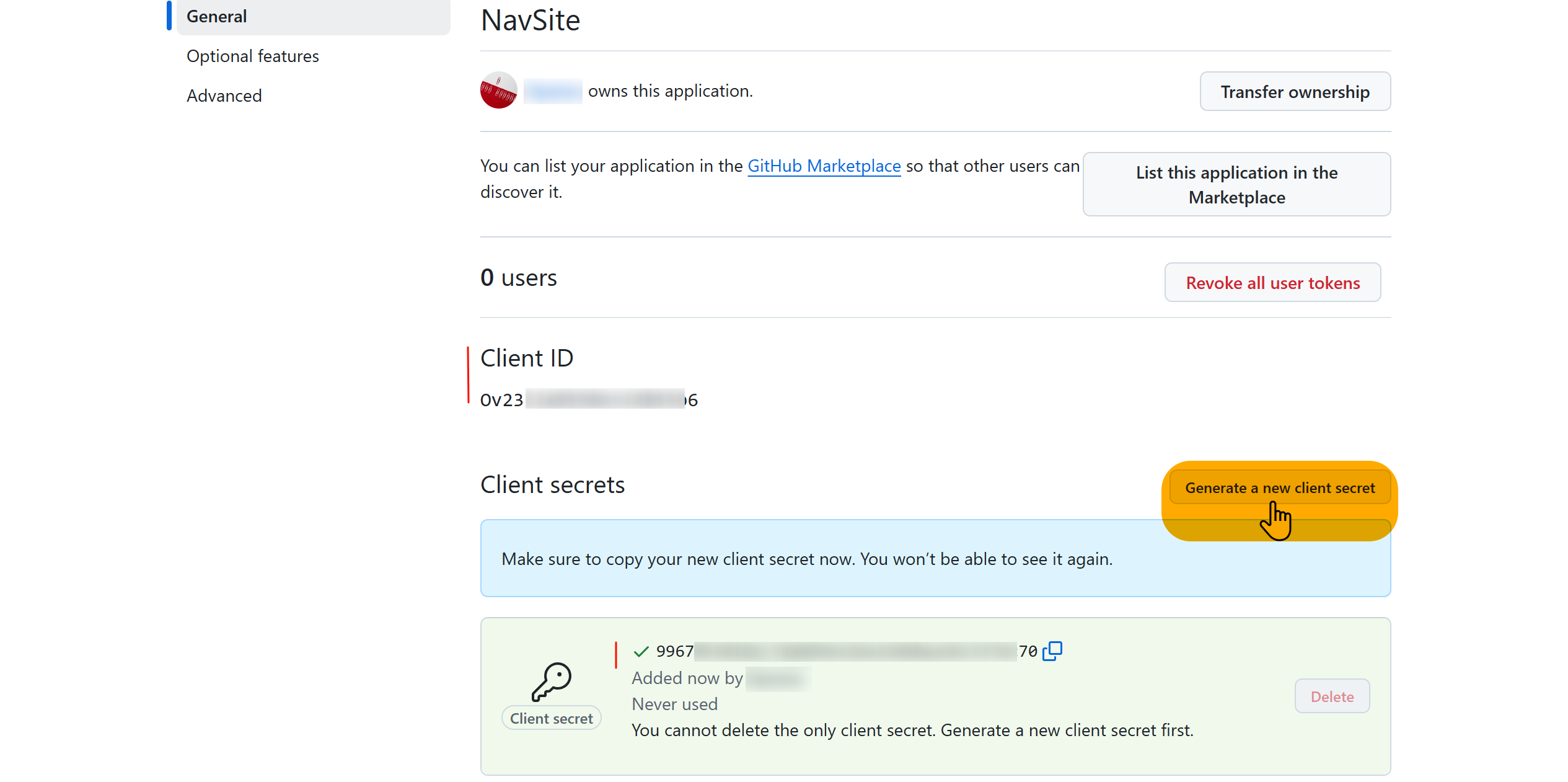
Generate a new client secret,复制保存Client ID和Client Secret
“Client ID”=Ov23liw3E6NpplO8X5b6
“Client Secret”=99670666182c7bbb69e1bba32d68aa99c537dc70
- 访问 GitHub Developer Settings,点击
配置wrangler
配置文件如果不正确,会导致登录后台看不到数据- 打开
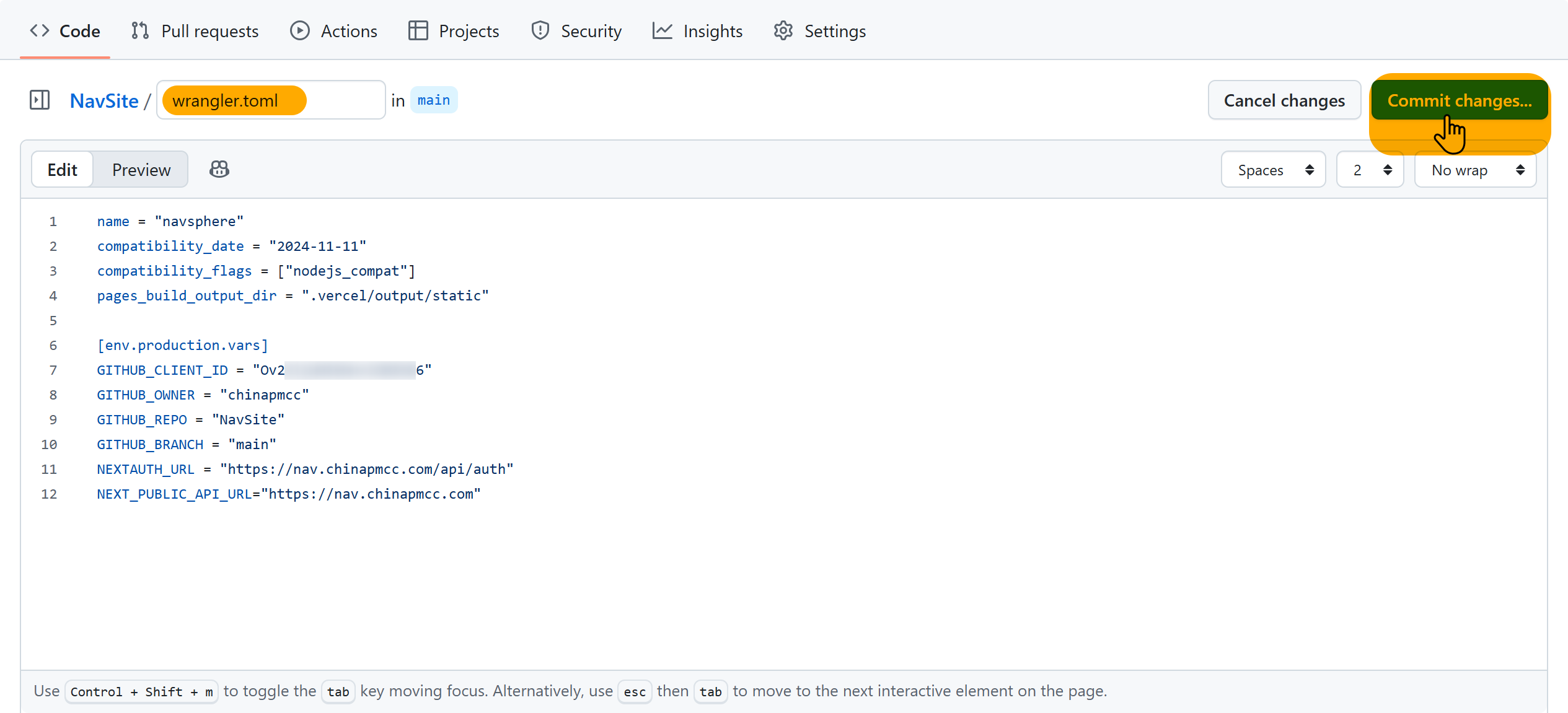
wrangler.toml,文件修改配置如下,点击Commit changes
[env.production.vars]
GITHUB_CLIENT_ID = "Ov23liw3E6NpplO8X5b6"
GITHUB_OWNER = "chinapmcc"
GITHUB_REPO = "NavSite"
GITHUB_BRANCH = "main"
NEXTAUTH_URL = "https://nav.chinapmcc.com/api/auth"
NEXT_PUBLIC_API_URL="https://nav.chinapmcc.com"
- 在Cloudflare Pages 的项目
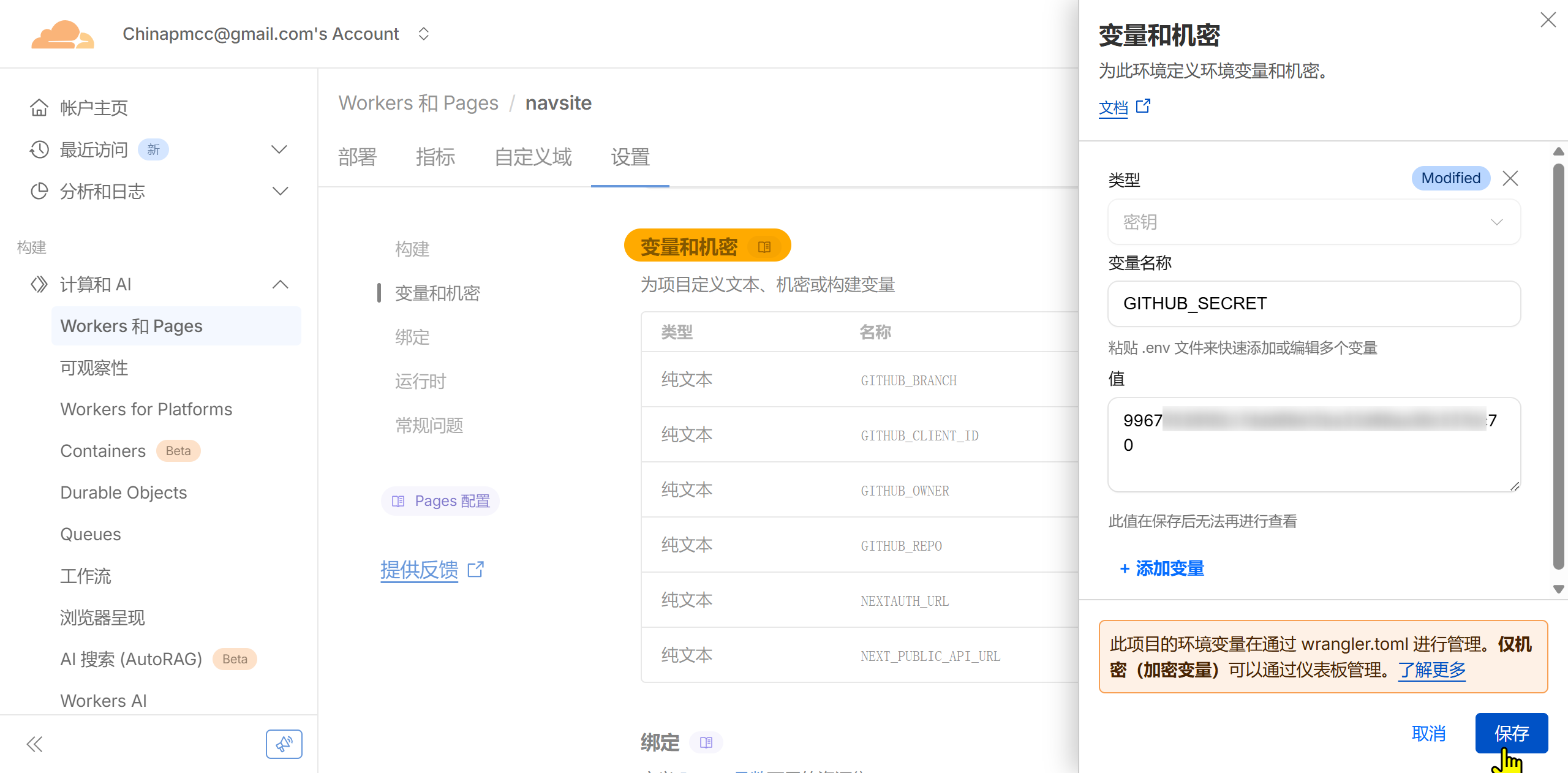
设置→变量与机密→ 点击”添加”。将GitHub OAuth App 的 Client Secret值粘帖并保存,重新部署。
类型选择=密钥
变量名称=GITHUB_SECRET
值=上述的Client Secret值
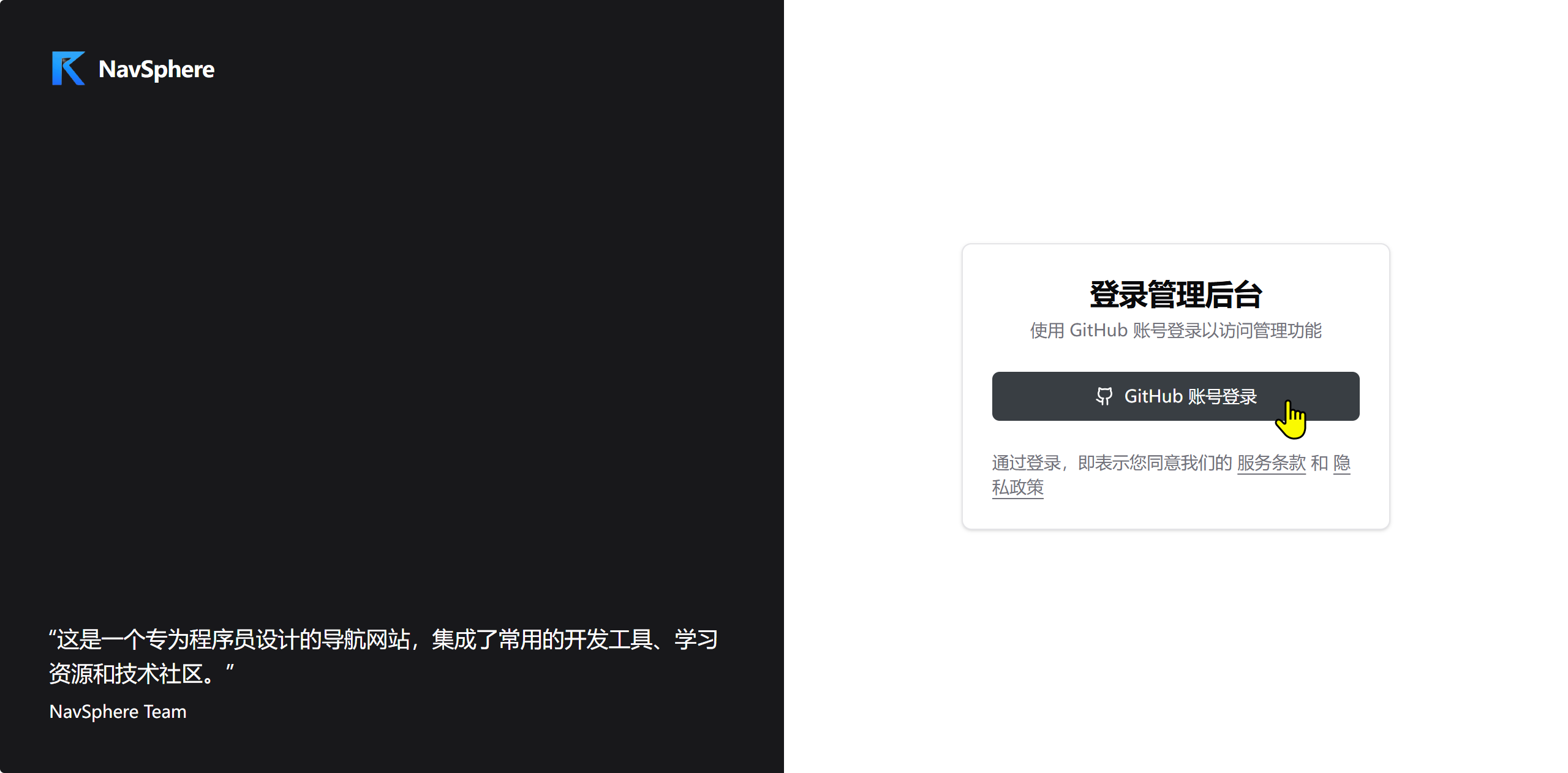
- 打开管理后台链接(域名后加
/admin):https://nav.chinapmcc.com/admin
- 成功登录后台并分类管理导航网站。
- 打开
⑤ 使用自定义域名
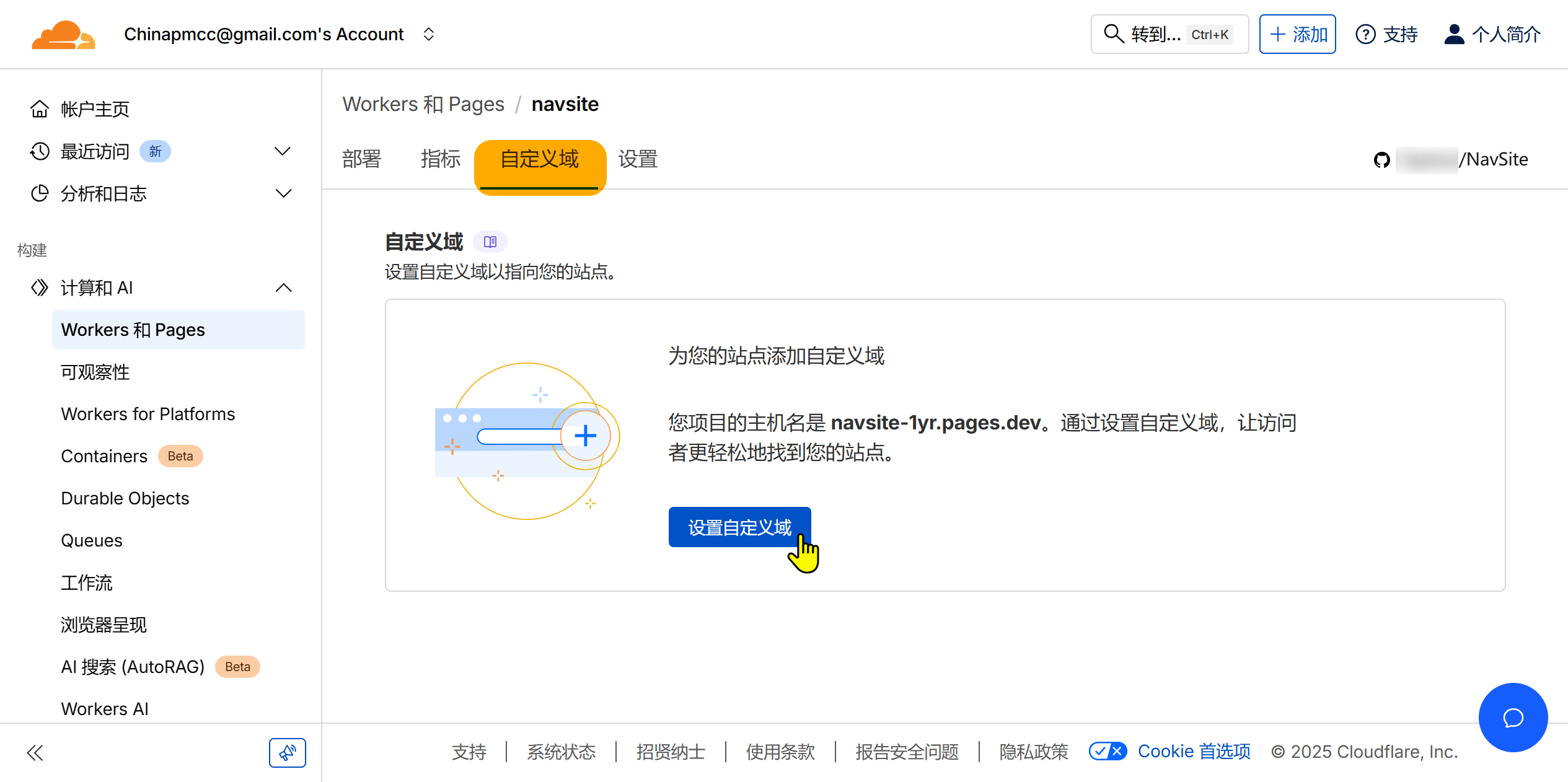
为避免pages.dev的域名无法访问,我们可以使用CF托管的自定义域名。
点击“自定义域” → “设置自定义域”
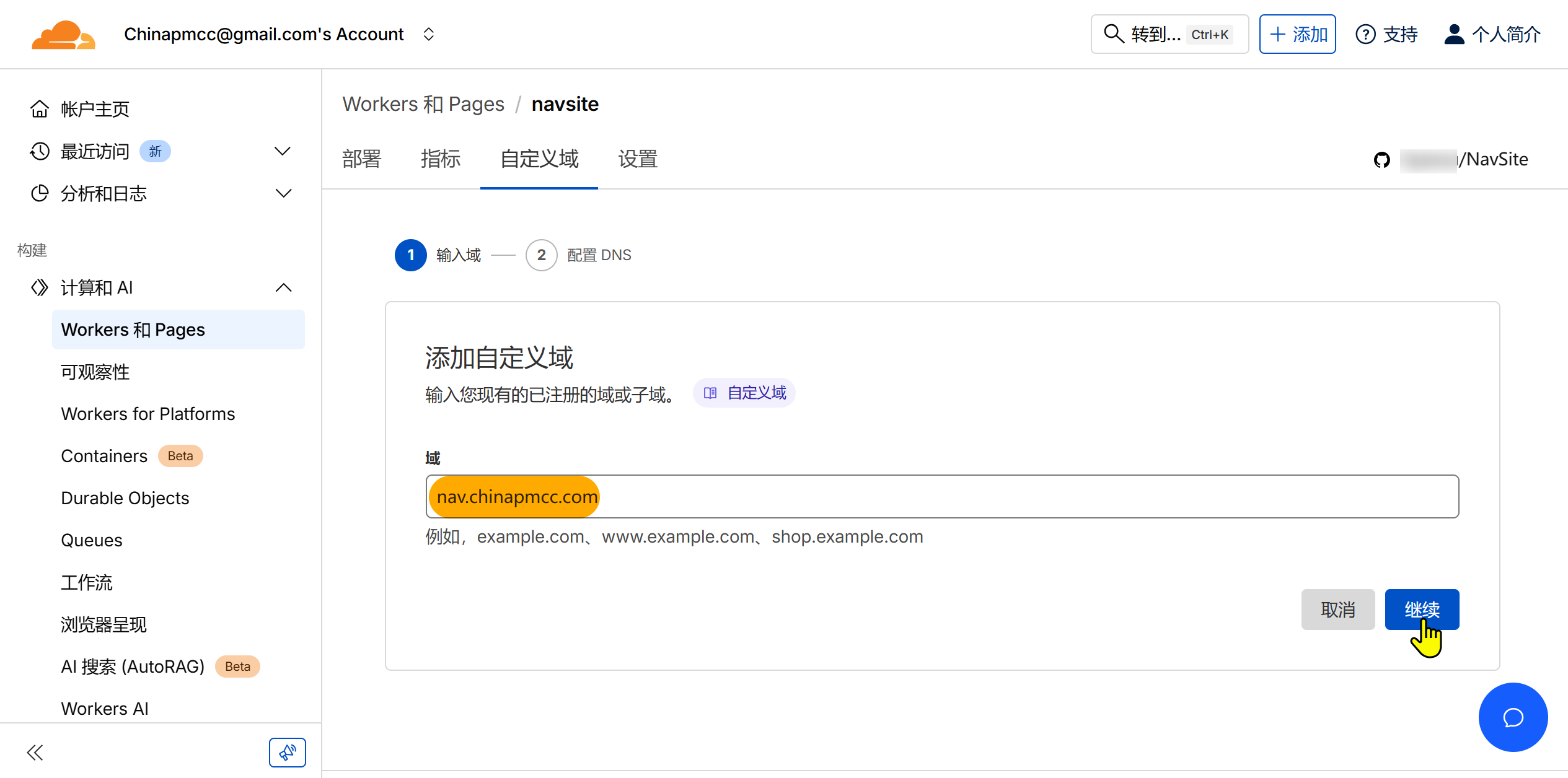
填写域=
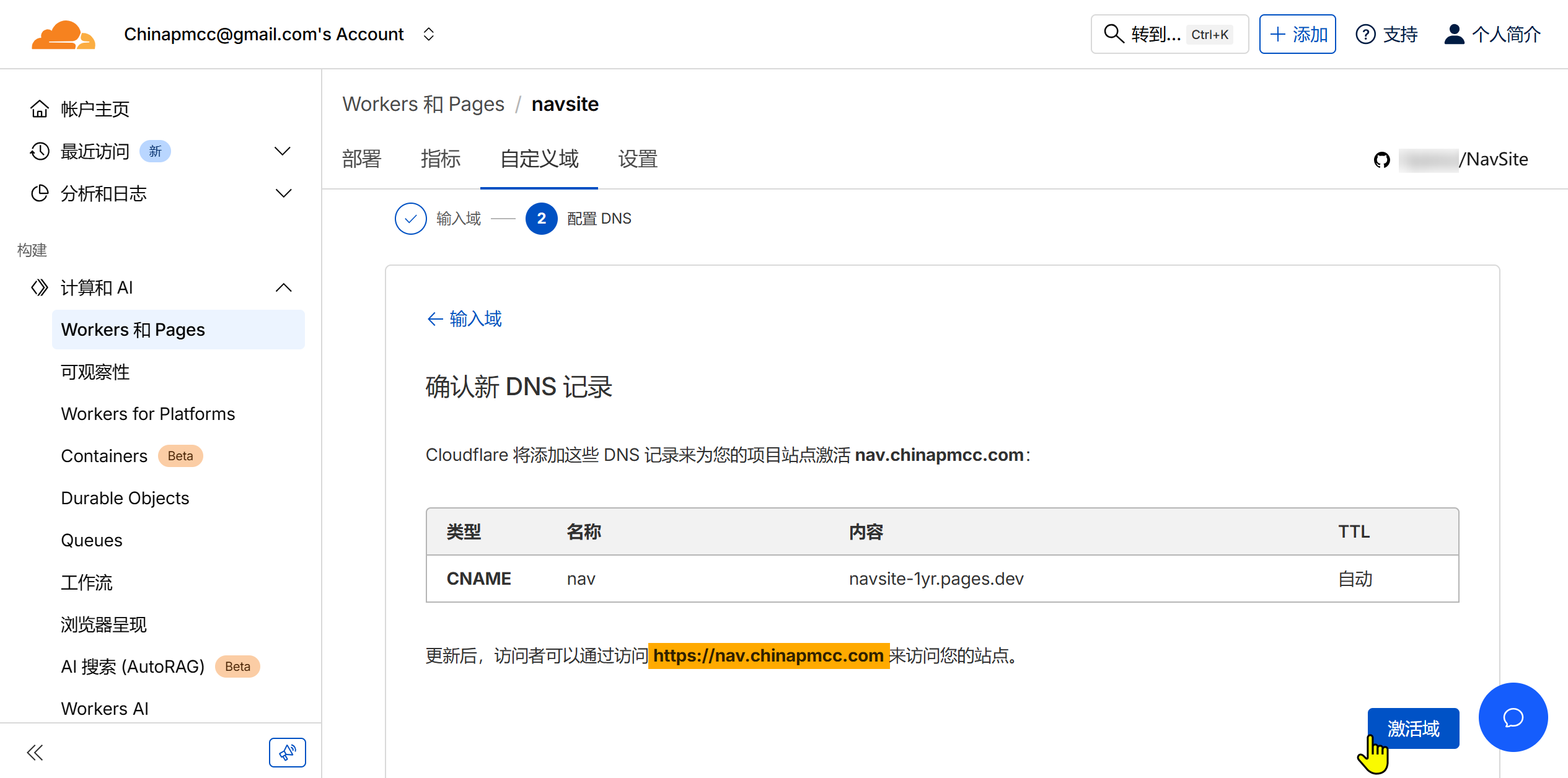
nav,点击继续,会自动生成DNS CNAME 记录。
激活域,即可使用自定义域名进行访问:nav.chinapmcc.com
进阶玩法
自定义配置
可以通过配置文件来修改页面的信息,提交后会自动部署页面,修改参考如下所示:
后台登录页=app/auth/signin/page.tsx
后台左上信息=app/admin/AdminLayoutClient.tsx
右上联系信息=components/navigation-content.tsx
浏览器打开页面的抬头名称=app/admin/layout.tsx
浏览器打开页面的抬头后缀=app/layout.tsx
数据文件
• navigation.json:导航数据就是你的书签、分组、顺序。
• site.json:站点的一些全局配置。
• resources.json:可选的扩展资源配置。
常见问题
- Q:调整分类时,没有批量移动网站分类的功能,二次分类困难。
- A:本地做好分类,然后删除旧分类,再新增分类。
- Q:每次修改需重新部署,导致大量队列排队,无法及时预览。
- A:关闭自动部署,完全手动预览
Cloudflare Pages → Settings → Build & Deploy → 关闭 “Automatic deployments”。
日常仍可向 main 反复 commit,Pages 不会再自动构建。想发布时,进入同一页面点击 “Deploy new version” → 选择最新 commit 即可;或者把步骤 1 重新打开,再 push 一次触发。
- A:关闭自动部署,完全手动预览
- 标题: 告别书签混乱!优雅的搭建个导航网站且完全免费
- 作者: xuliyaoPro
- 创建于 : 2025-12-16 00:00:00
- 更新于 : 2025-12-16 00:00:00
- 链接: https://chinapmcc.com/2025/12/16/行业方案与应用案例/告别书签混乱!优雅的搭建个导航网站,完全免费/
- 版权声明: 本文章采用 CC BY-NC-SA 4.0 进行许可。