极速优化你的浏览器,告别卡顿加载慢
📢 前言:为什么浏览器变成了“内存刺客”?
你是否遇到过这样的场景:刚装系统时,Chrome 或 Edge 秒开网页、丝滑流畅;用了几个月后,打开标签页要转圈,滚动页面会掉帧,甚至电脑风扇狂转、内存占用居高不下?
这并非电脑硬件老化,而是浏览器的机制特性与默认设置在长期使用后产生的累积效应。Chrome 和 Edge 虽然功能强大,但“吃内存”和“后台驻留”的特性也让它们容易变卡。
本文将从原理出发,提供一套无需安装第三方软件、仅通过调整内部设置即可显著提升速度的实操指南。每项优化均按 原理 → 操作路径 → 优化效果 的结构展开,方便你对照操作。
🔧 核心优化方案
方案一:彻底切断后台驻留进程
📘 原理
默认情况下,为了让你下次秒开浏览器,Chrome/Edge 在你点击关闭按钮后,会继续在后台运行核心进程和部分扩展。这导致内存无法释放,且后台进程会持续占用 CPU 进行数据同步或广告预加载。
🛠️ 操作路径
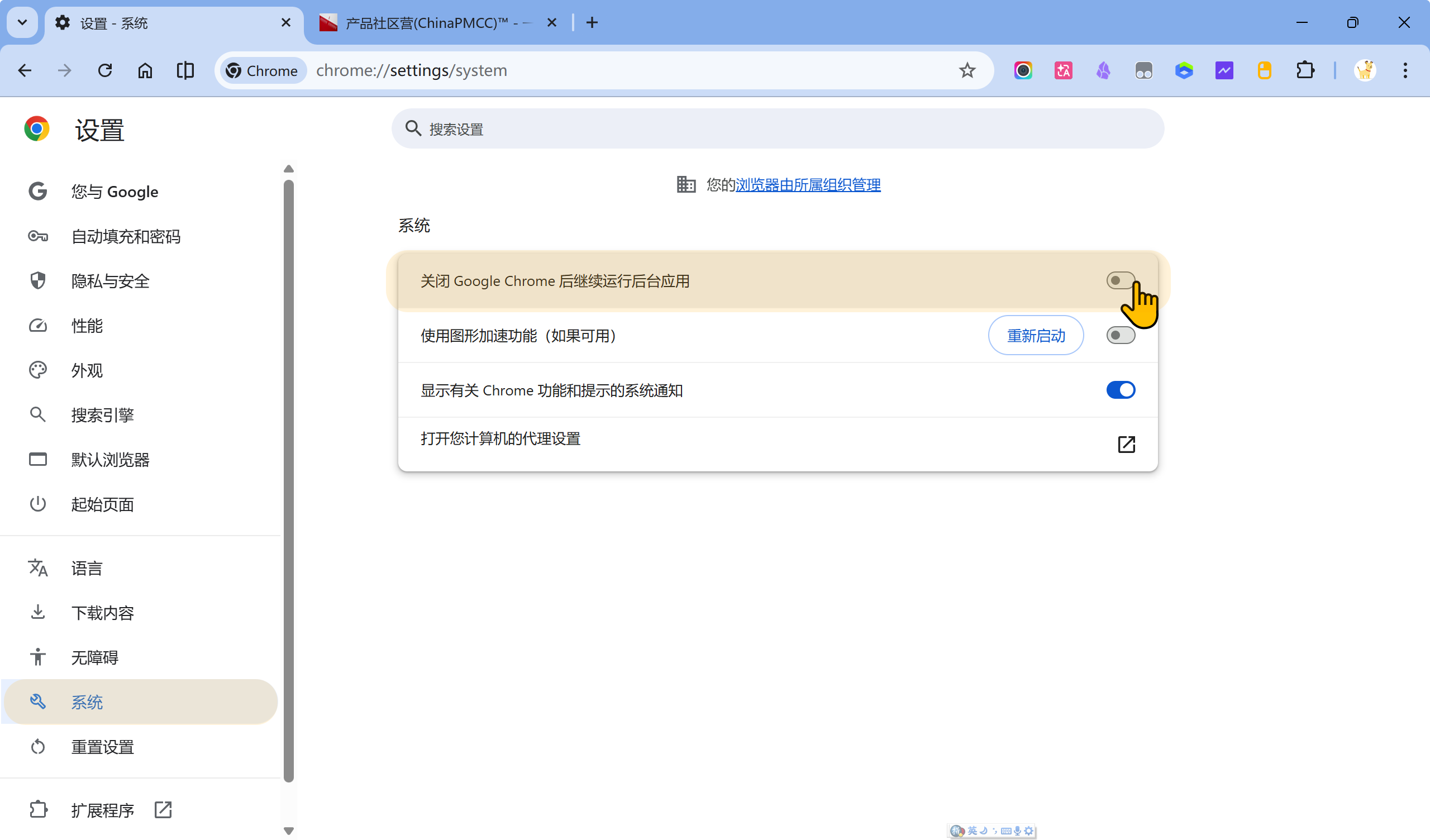
- Chrome:
菜单 (⋮)→设置→系统→ 关闭关闭 Google Chrome 后继续运行后台应用。 - Edge:
菜单 (⋯)→设置→系统和性能→ 关闭启动增强和在关闭 Microsoft Edge 后继续运行后台扩展和应用。
- Chrome:
⚡ 优化效果
- ✅ 关闭浏览器后,任务管理器中相关进程立刻消失,内存占用归零。
- ✅ 杜绝后台静默更新和扩展活动,CPU 负载降低,风扇噪音减少。
- ⚠️ 副作用:下次启动浏览器时可能需要多花 1–2 秒,但换来的是系统整体的流畅。
方案二:启用“睡眠标签页”与内存节省模式
📘 原理
浏览器默认会为每个打开的标签页分配独立的内存空间。即使你不看它,它也在消耗资源。该功能会自动检测长时间未活动的标签页,将其挂起(冻结),释放内存,点击时再瞬间唤醒。🛠️ 操作路径
- Edge(功能更丰富):
菜单 (⋯)→设置→系统和性能→- 开启
效率模式。 - 在
使用睡眠标签页以释放资源下,建议选择 5分钟。 - (可选)点击
从不让这些站点进入睡眠状态添加重要网站(如在线会议、文档)。
- 开启
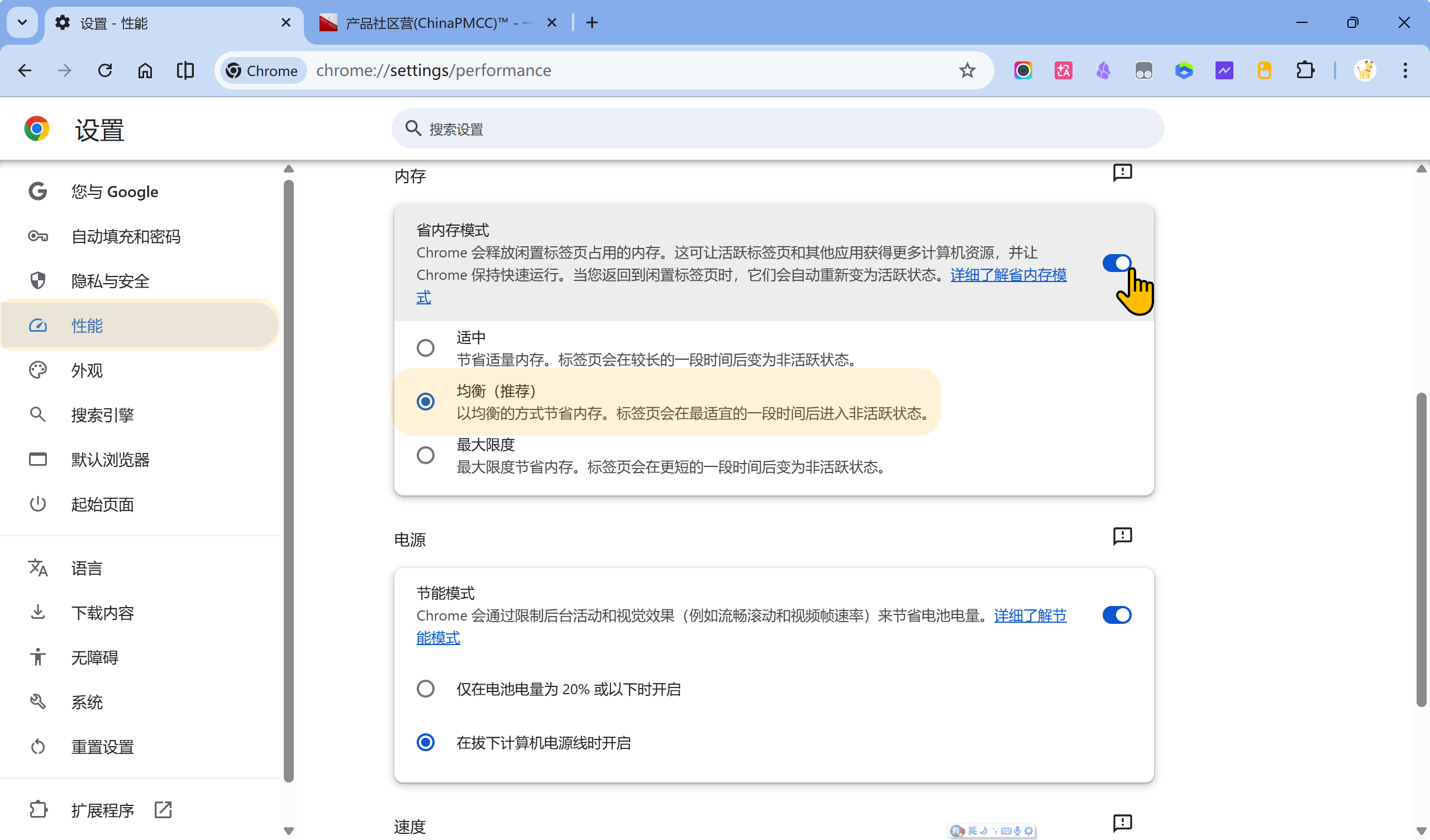
- Chrome:
菜单 (⋮)→设置→性能→ 开启省内存模式。
- Edge(功能更丰富):
⚡ 优化效果
- ✅ 内存节省高达 70%:即使打开 50+ 个标签页,内存占用也能控制在合理范围。
- ✅ 极大降低因内存不足导致的“喔唷,崩溃啦”页面。
- ✅ 活动标签页更流畅,系统将更多资源集中分配给你当前正在看的页面。
方案三:净化启动页与新闻流
📘 原理
默认的新标签页(New Tab)往往是一个复杂的微型网站,包含新闻推送、天气插件、快速链接和动态背景。每次新建标签页,浏览器都需要向多个服务器发起请求并渲染这些动态内容,拖慢了首屏响应速度。🛠️ 操作路径
- Edge:
菜单 (⋯)→设置→开始、主页和新建标签页→新建标签页行为选择空白页或特定页面(设为about:blank或纯搜索引擎)。- 向下滚动,关闭
显示新闻、兴趣、体育等。
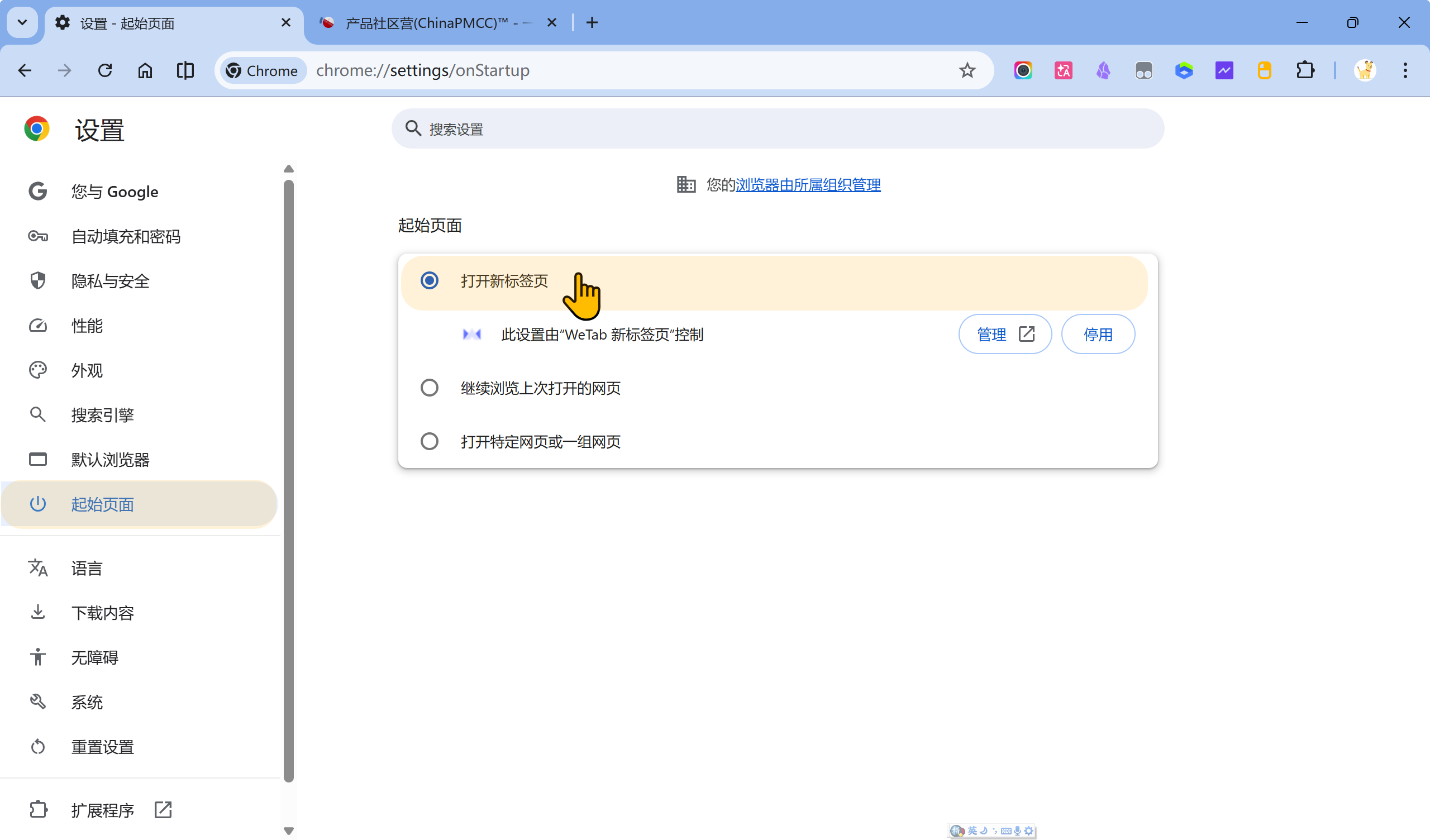
- Chrome:
菜单 (⋮)→设置→起始页面→ 选择打开新标签页(确保没有预设一堆网址)。
注:Chrome 原生新标签页较简洁,若需极致精简可配合扩展如 “Empty New Tab Page”。
- Edge:
⚡ 优化效果
- ✅ 秒开新标签:不再等待新闻图片加载,输入框立即可用。
- ✅ 减少网络请求:阻断后台追踪器和广告脚本的加载。
- ✅ 视觉清爽:注意力更集中,无干扰信息。
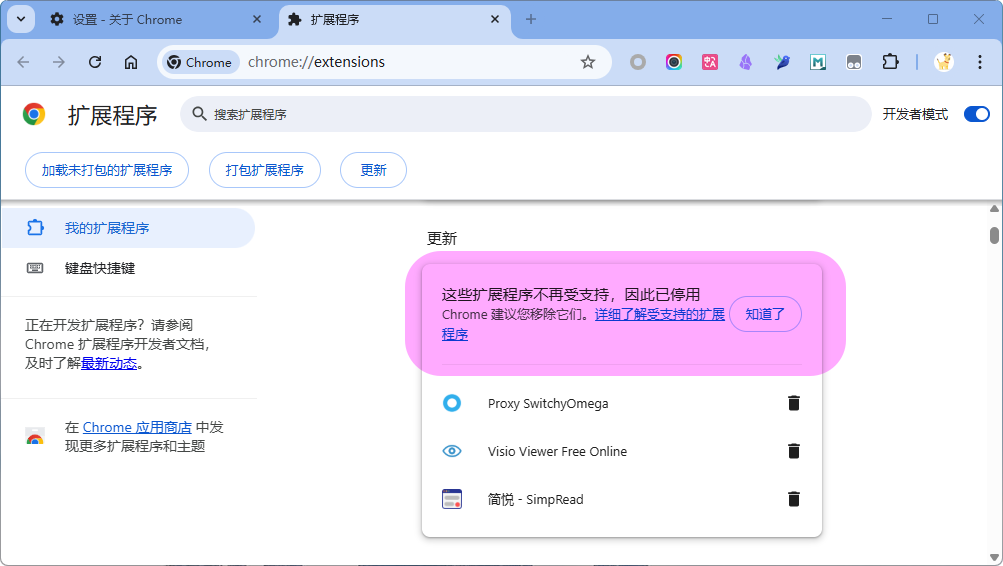
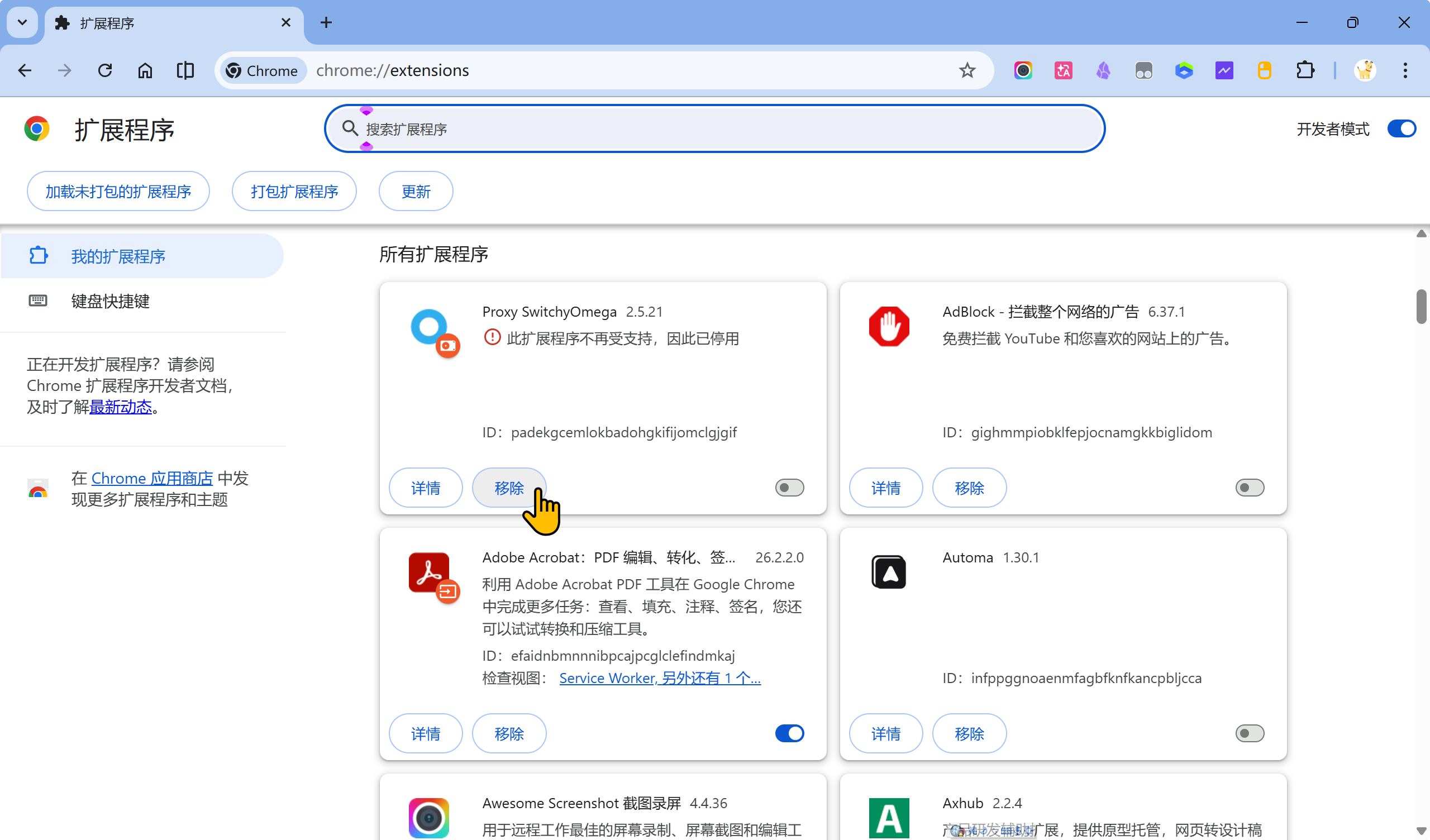
方案四:清理并管控扩展程序
📘 原理
每个扩展都是一个独立运行的“小程序”,会占用内存、CPU,甚至可能在后台持续联网。过多的扩展是浏览器变慢的主要元凶之一。🛠️ 操作路径
- 地址栏输入
chrome://extensions(Chrome) 或edge://extensions(Edge)。 - 全部关闭:先关闭所有扩展的开关。
- 保留常用:时间长了难免会安装各种插件,不常用的都不启用,等要用时开启。
- 果断移除:对于超过 3 个月未使用的、或者不知名来源的扩展,直接点击“移除”。
- 地址栏输入
⚡ 优化效果
- ✅ 内存占用显著下降,页面加载速度提升。
- ✅ 减少浏览器崩溃概率,提升稳定性。
- 💡 建议:尽量使用浏览器原生功能替代扩展(如自带的密码管理器、阅读模式)。
方案五:调整硬件加速策略(按需操作)
📘 原理
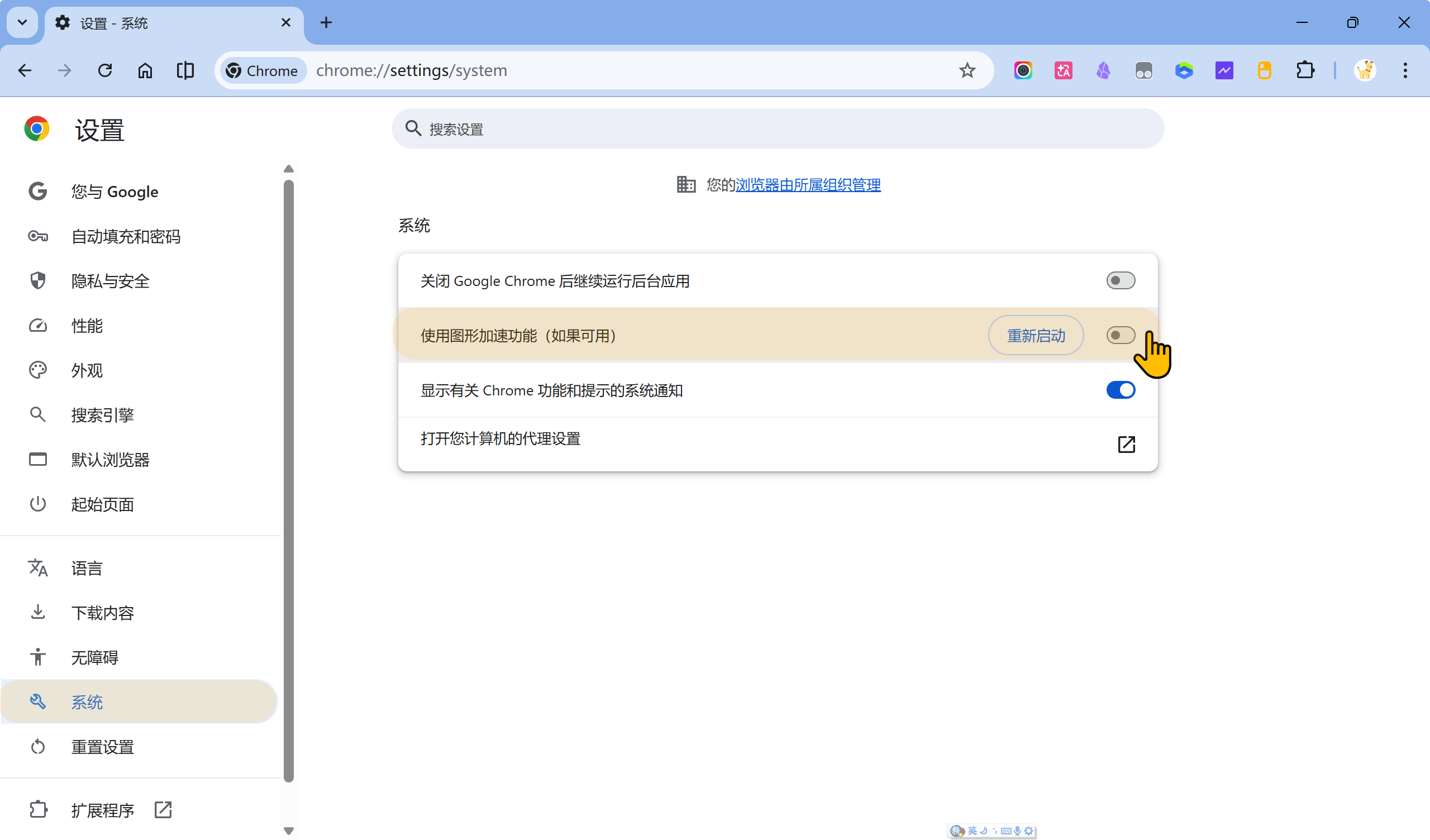
硬件加速允许浏览器将图形渲染任务交给 GPU 处理,以提升性能。但在显卡驱动过旧、显卡性能极弱或驱动不兼容的情况下,反而会导致画面闪烁、视频卡顿甚至浏览器崩溃。🛠️ 操作路径
- 常规开关:
设置→系统→ 找到使用图形加速(如果可用)。- 默认保持开启(适合大多数现代电脑)。
- 若出现画面问题,尝试关闭并重启浏览器。
- 高级选项(地址栏输入
chrome://flags或edge://flags):GPU Rasterization(GPU 光栅化):默认开启可提升性能,仅在出现花屏、崩溃时建议关闭。Accelerated 2D Canvas(加速 2D 画布):默认开启,仅在有图形兼容性问题时关闭。
- 常规开关:
⚡ 优化效果
- ✅ 正常情况下保持开启:减少渲染延迟,滚动页面更平滑,视频播放更流畅。
- ✅ 特殊情况下关闭:解决花屏、闪屏、崩溃问题,提升稳定性。
🧹 优化效果对比总结
| 优化项目 | 默认状态 | 建议操作 | 核心效果 | 适用场景 |
|---|---|---|---|---|
| 后台进程 | 开启 | 关闭 | 彻底释放内存,降低待机功耗,关闭浏览器后资源归零 | 所有用户,尤其是小内存电脑(4GB-8GB) |
| 睡眠标签页 / 内存节省模式 | 部分开启 | 开启 | 支持多开标签页不卡顿,内存节省30%-70% | 重度研究者、多任务处理者、常开10+标签页用户 |
| 新闻启动页 | 开启 | 关闭 / 设空白页 | 启动速度提升,无干扰信息,减少网络请求 | 追求效率、厌恶资讯流、注重视觉清爽的用户 |
| GPU 光栅化 (GPU Rasterization) |
开启 | 保持默认 | 利用显卡加速图像渲染,滚动更平滑 | 显卡较差 或在显卡故障、花屏、崩溃时关闭 |
| 2D Canvas 加速 (Accelerated 2D Canvas) |
开启 | 保持默认 | 网页游戏、数据图表、视频特效流畅运行 | 显卡较差 或在特定网页出现图形错误时关闭 |
现在就行动:打开你的浏览器设置,花 3 分钟完成上述调整,立刻感受速度的回归!
如果觉得这篇对你有帮助,欢迎收藏或分享给身边被卡顿困扰的朋友。
- 标题: 极速优化你的浏览器,告别卡顿加载慢
- 作者: xuliyaoPro
- 创建于 : 2026-03-27 00:00:00
- 更新于 : 2026-03-27 00:00:00
- 链接: https://chinapmcc.com/2026/03/27/网络通讯/极速优化你的浏览器,告别卡顿加载慢/
- 版权声明: 本文章采用 CC BY-NC-SA 4.0 进行许可。