手把手教你:如何将购买的域名托管到Cloudflare

#域名托管 #Cloudflare
全程图文详解,10分钟搞定域名“换管家”
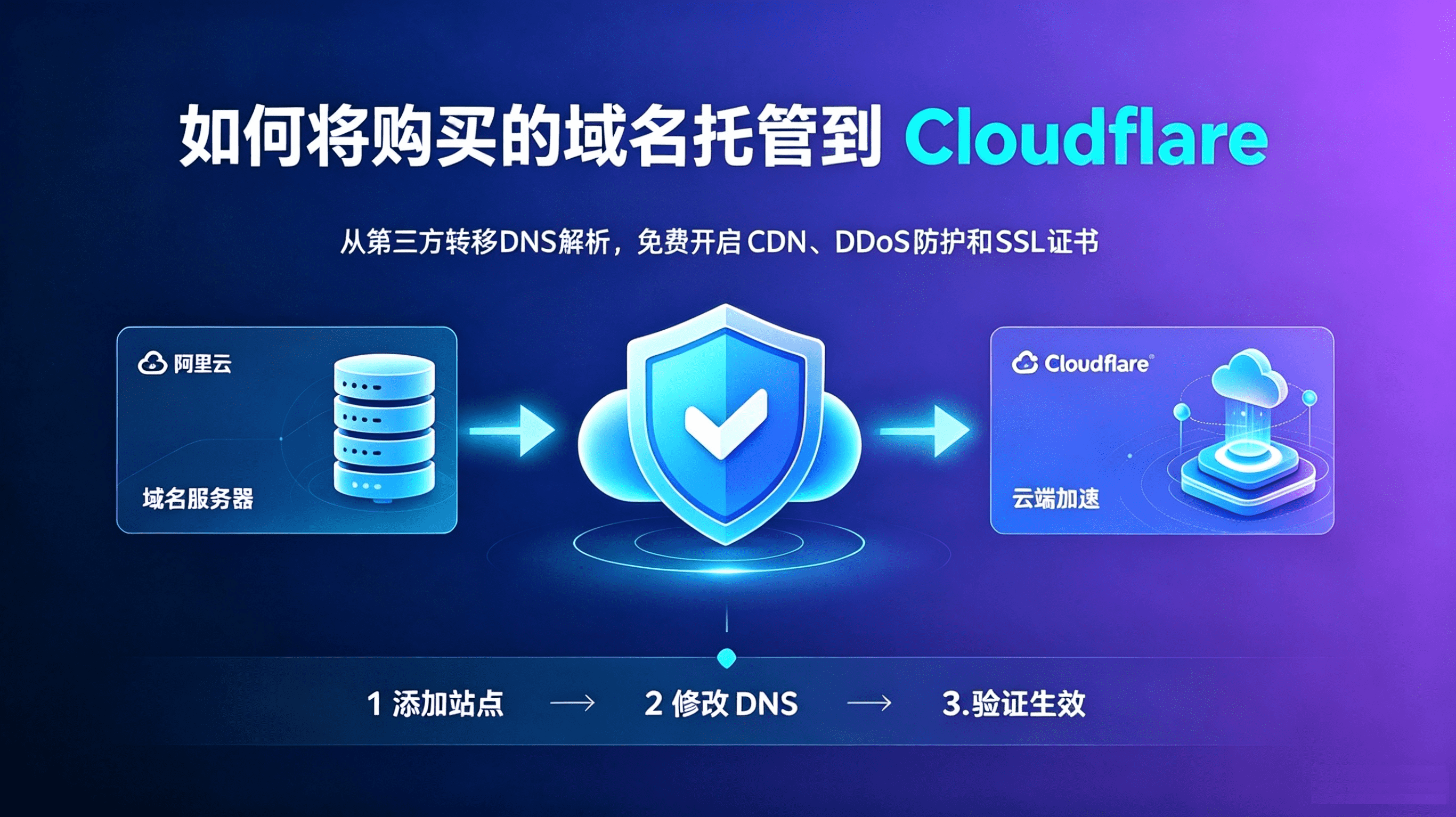
很多朋友想用Cloudflare的免费CDN加速、DDoS防护和SSL证书,但第一步就被“域名托管”卡住了。其实操作很简单,就是把域名的DNS解析服务从阿里云转移到Cloudflare,域名本身还是继续在阿里云续费管理。今天就以阿里云为例,一步步教你完成操作。
一、准备工作
开始之前,确保你具备以下条件:
- ✅ 已在阿里云成功购买一个域名
- ✅ 已注册Cloudflare账号(如果没有,先去 cloudflare.com 免费注册)
整个过程大约需要10分钟操作时间,DNS生效需等待几分钟到24小时不等。
二、第一阶段:在Cloudflare添加你的域名
1. 登录Cloudflare并添加站点
登录Cloudflare控制台(dash.cloudflare.com),在首页点击 “添加站点” 或 “Add a Site” 按钮。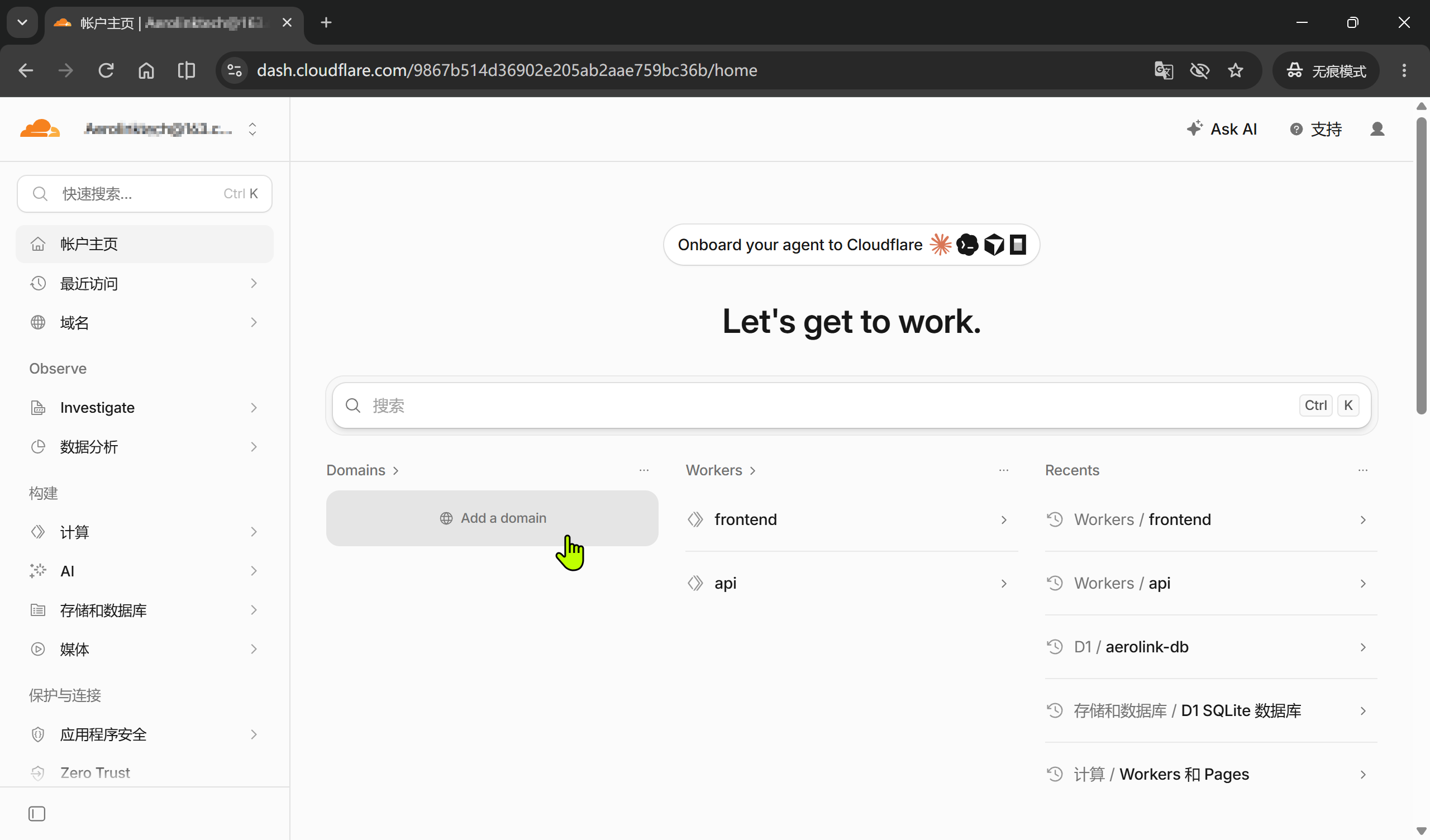
输入你的完整域名(如 example.com),注意不要加 www 或 http://,直接填根域名即可。然后点击 “继续”。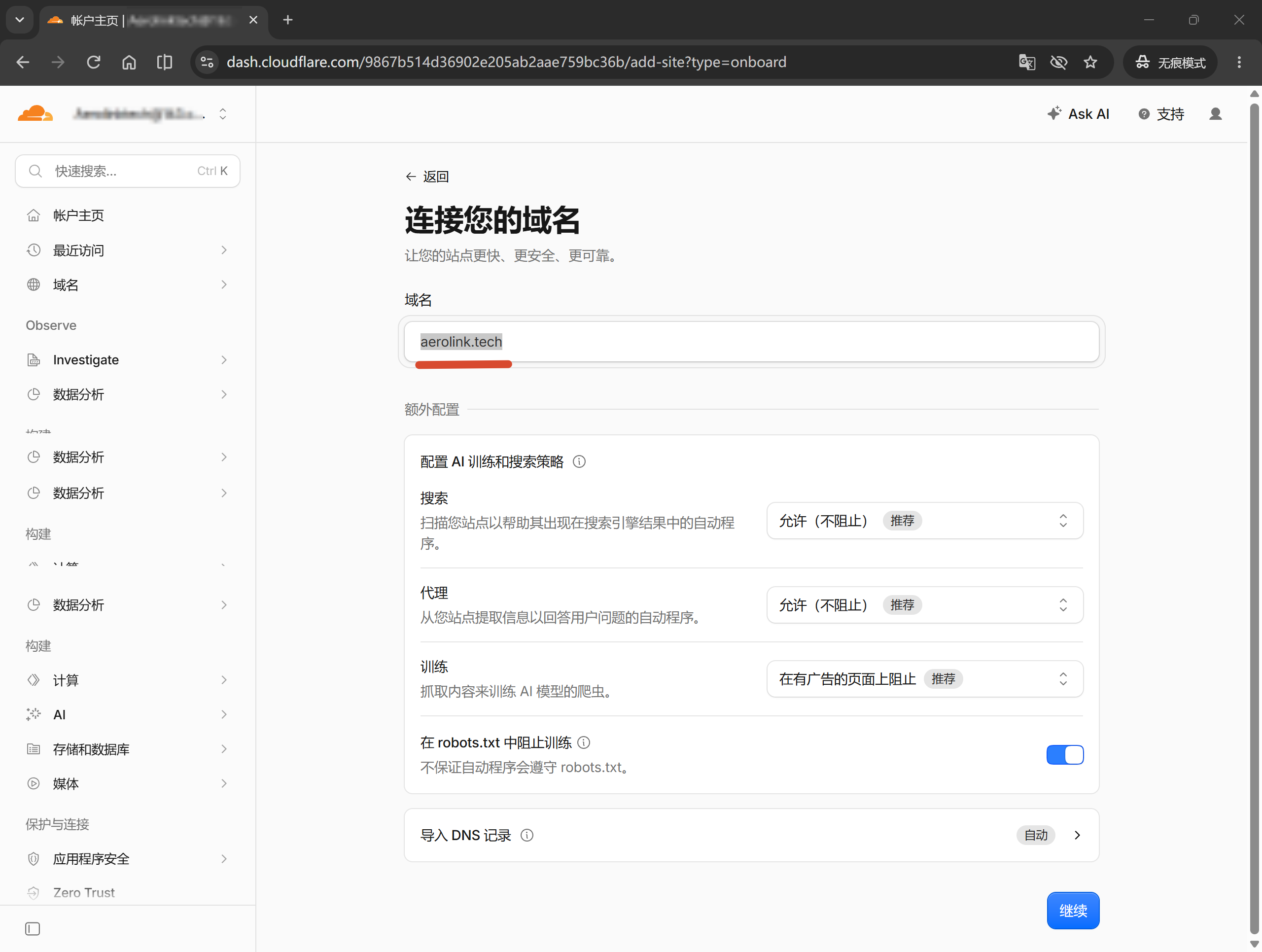
2. 选择套餐
进入套餐选择页面,选择“Free”免费计划即可,足够个人站长和中小企业日常使用。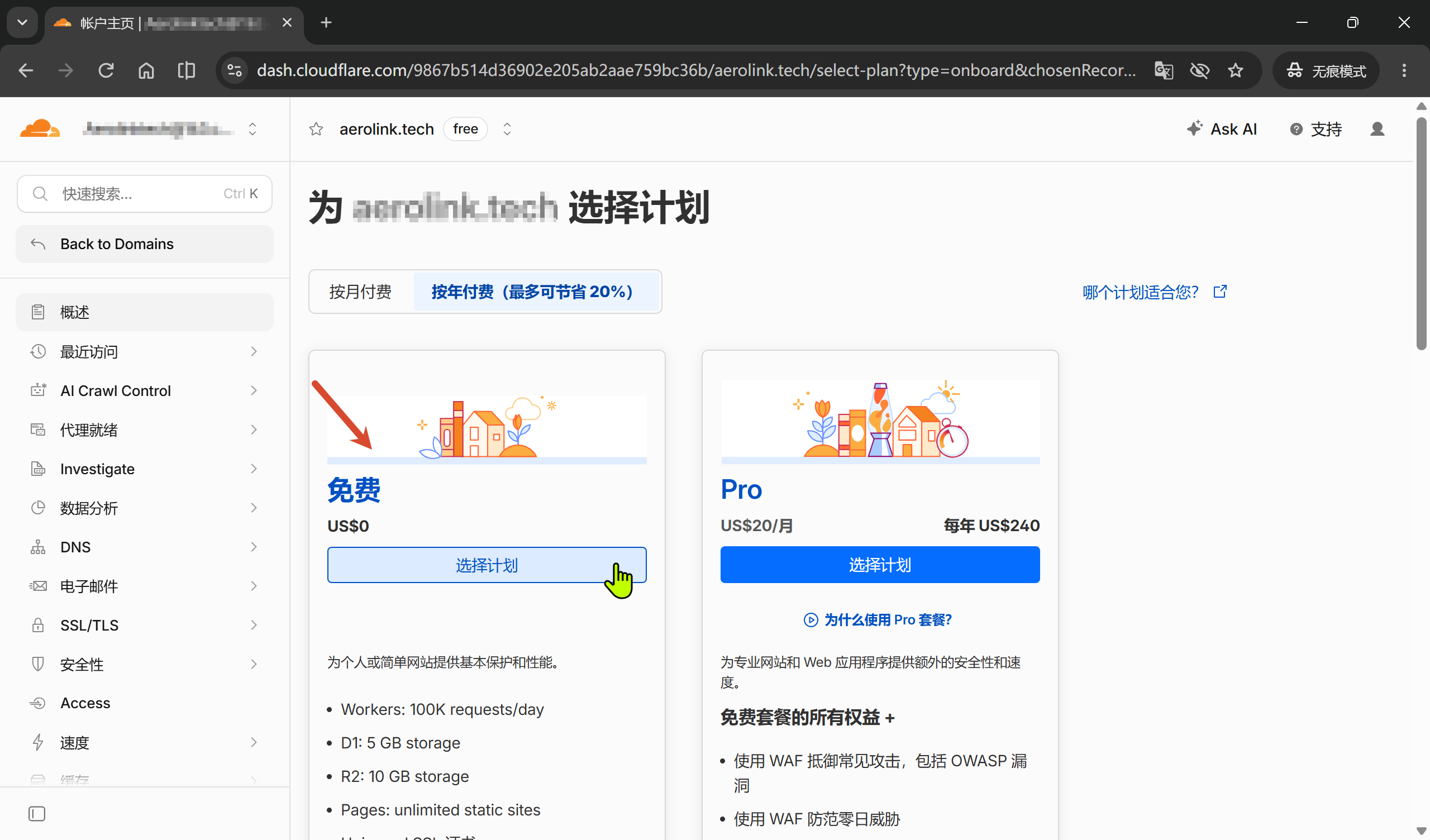
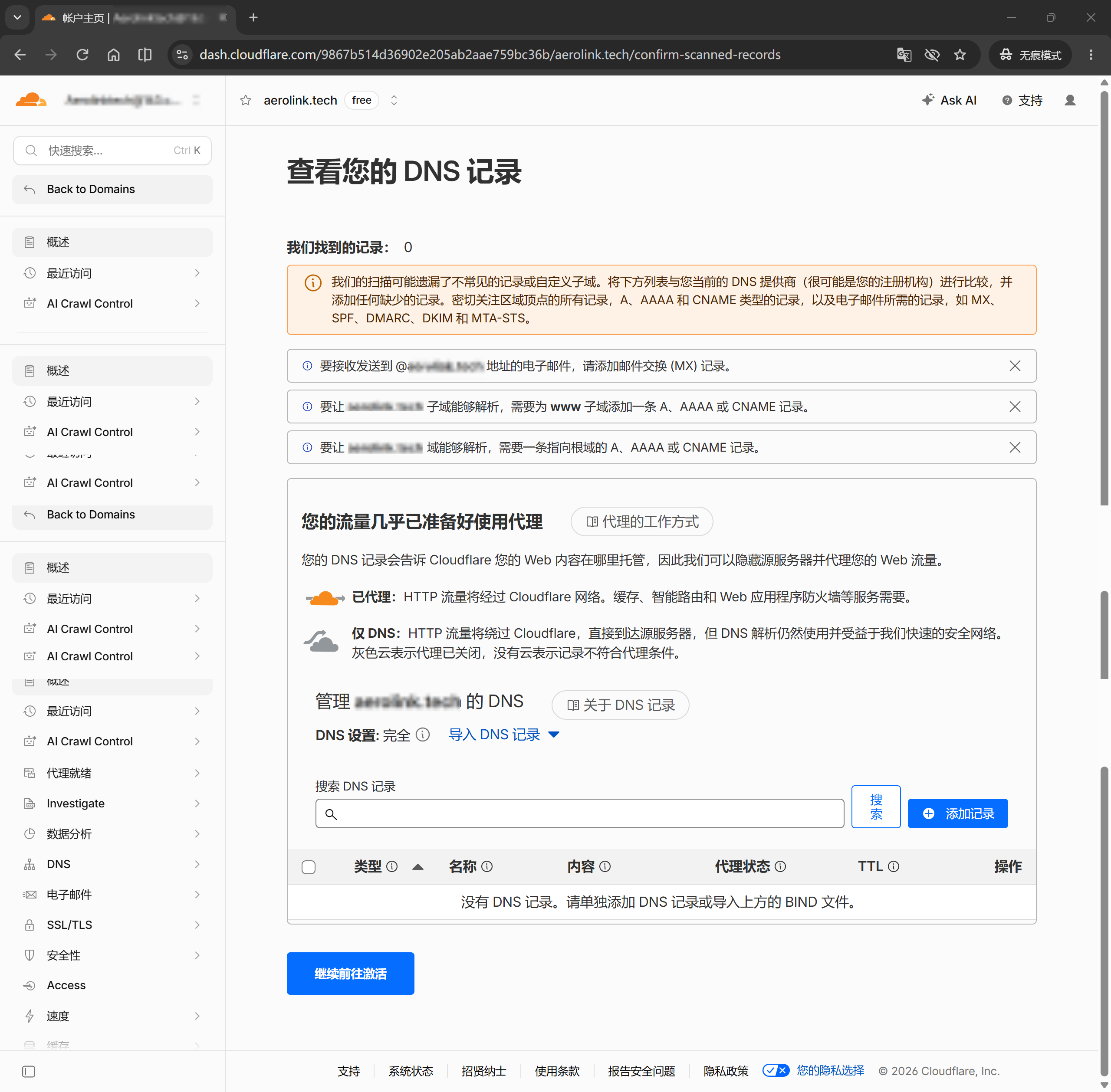
3. 扫描DNS记录
Cloudflare会自动扫描你域名现有的DNS记录(从阿里云同步过来的),检查列表是否完整。
- 如果列表完整,直接点击 “继续前往激活”
- 如果发现记录缺失,没关系,托管成功后再手动添加

4. 获取Cloudflare的DNS服务器地址
这是最关键的一步!Cloudflare会给你分配两个专属的Nameserver(NS)地址,例如:
amanda.ns.cloudflare.comzahir.ns.cloudflare.com
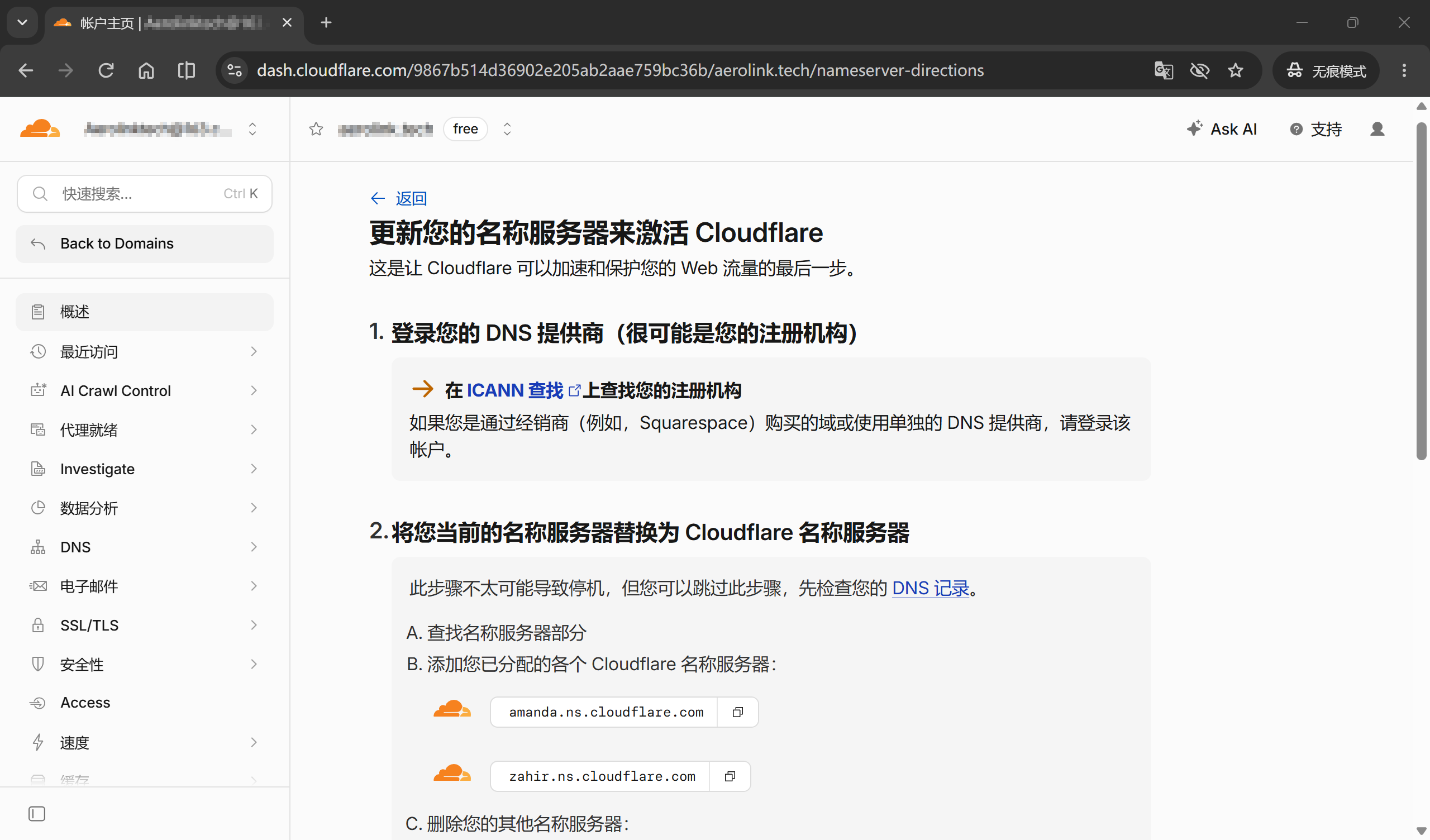
请务必复制并保存好这两个地址,下一步要用到。
三、第二阶段:在阿里云修改DNS服务器
1. 登录阿里云域名控制台
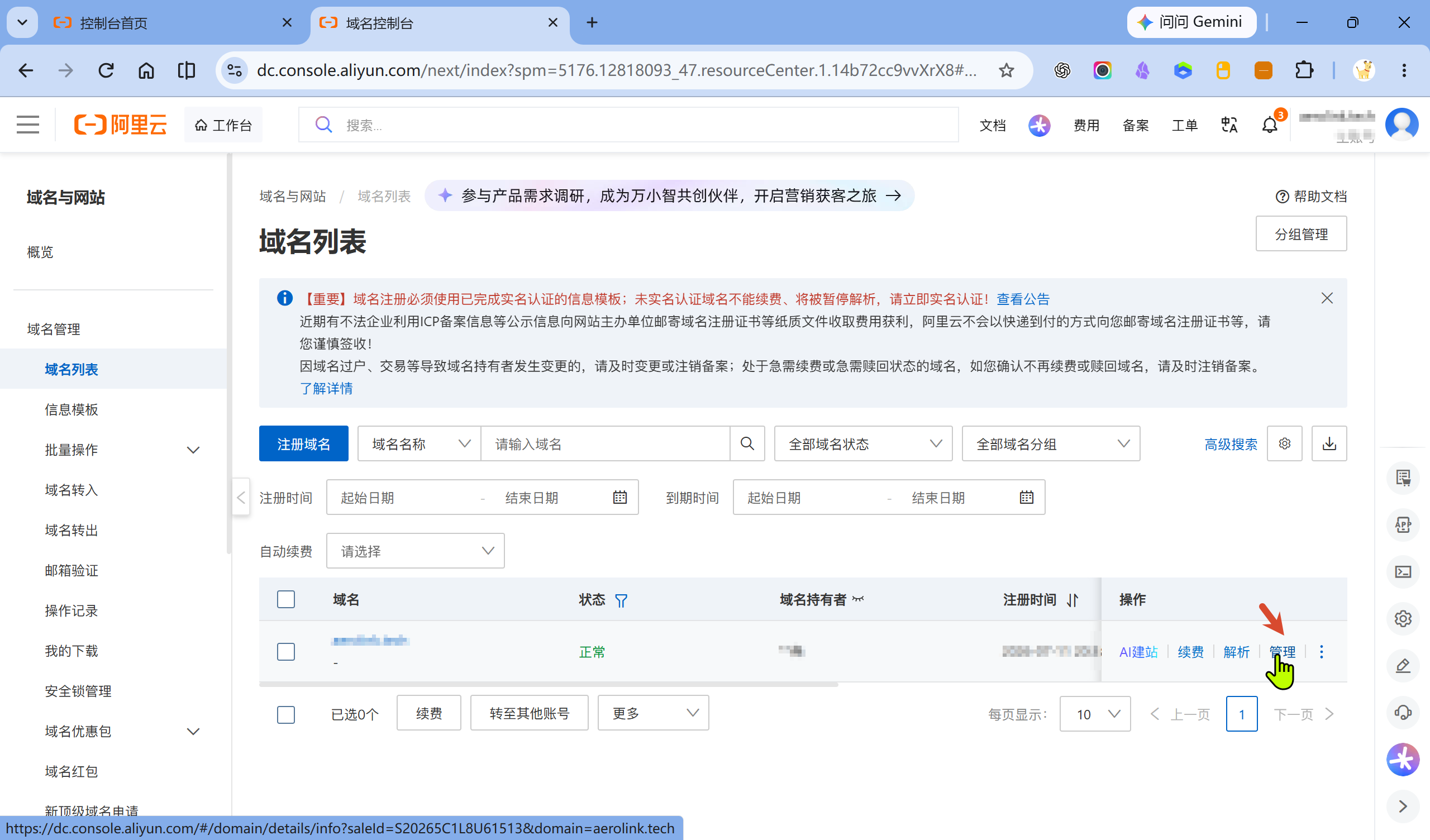
进入阿里云控制台 → 找到 “域名与网站” 服务 → 在域名列表中找到你的目标域名,点击右侧的 “管理”。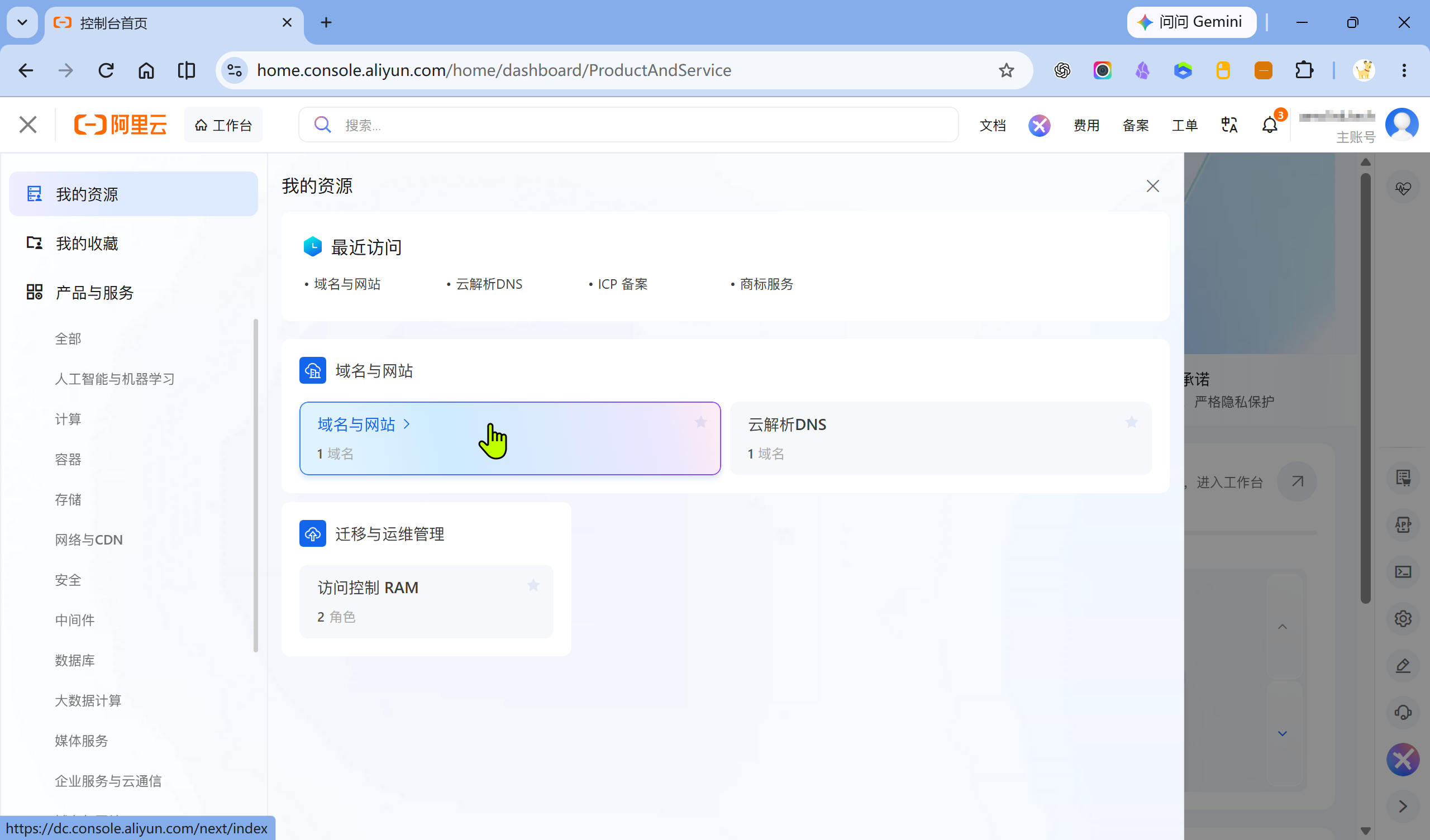
2. 进入DNS修改页面
在左侧导航栏找到 “DNS管理”,点击 “修改DNS”。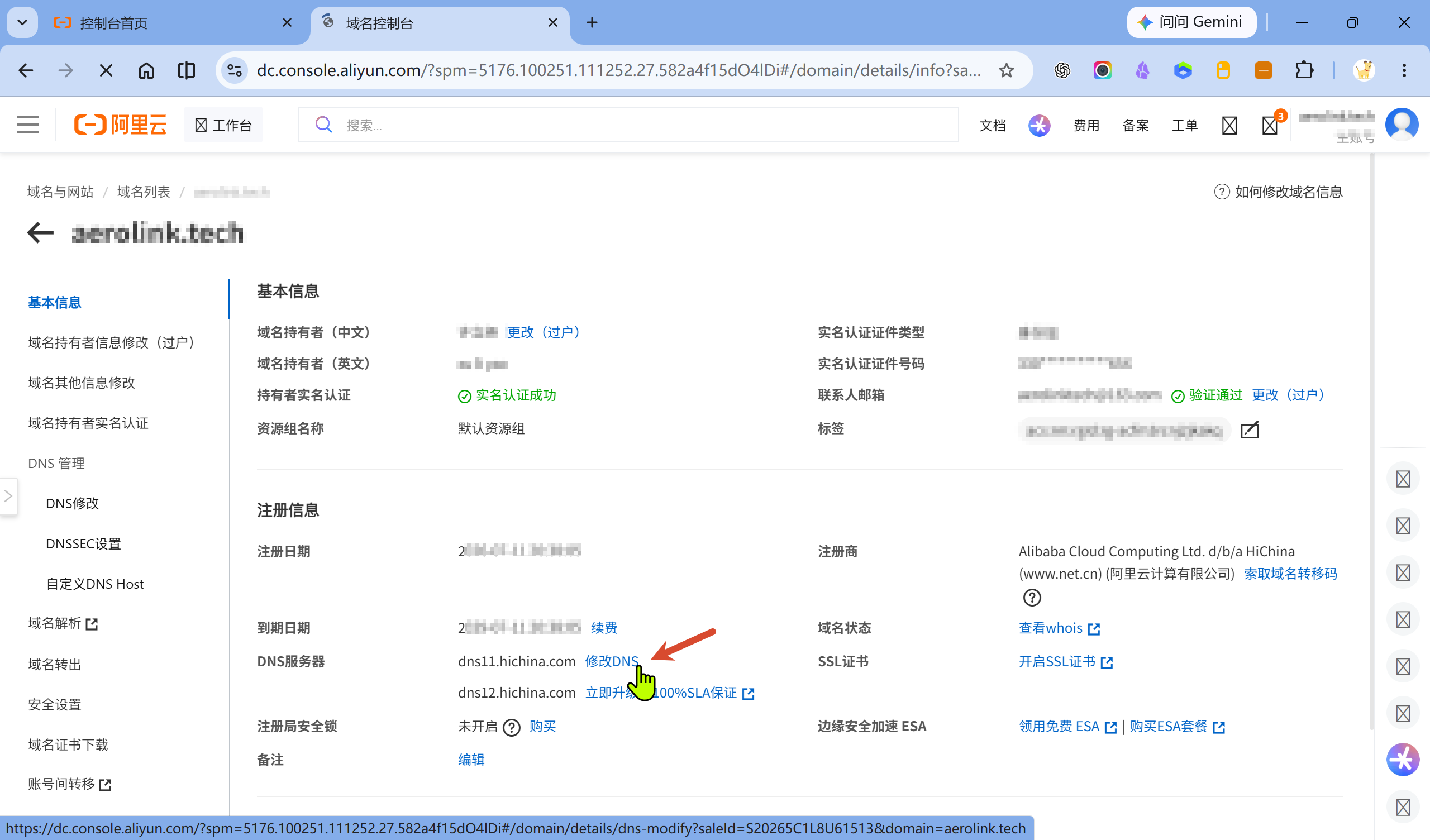
3. 替换为Cloudflare的DNS地址
选择 “自定义DNS”,将刚才从Cloudflare复制的两个NS地址分别粘贴到输入框中。点击 “确定” 保存。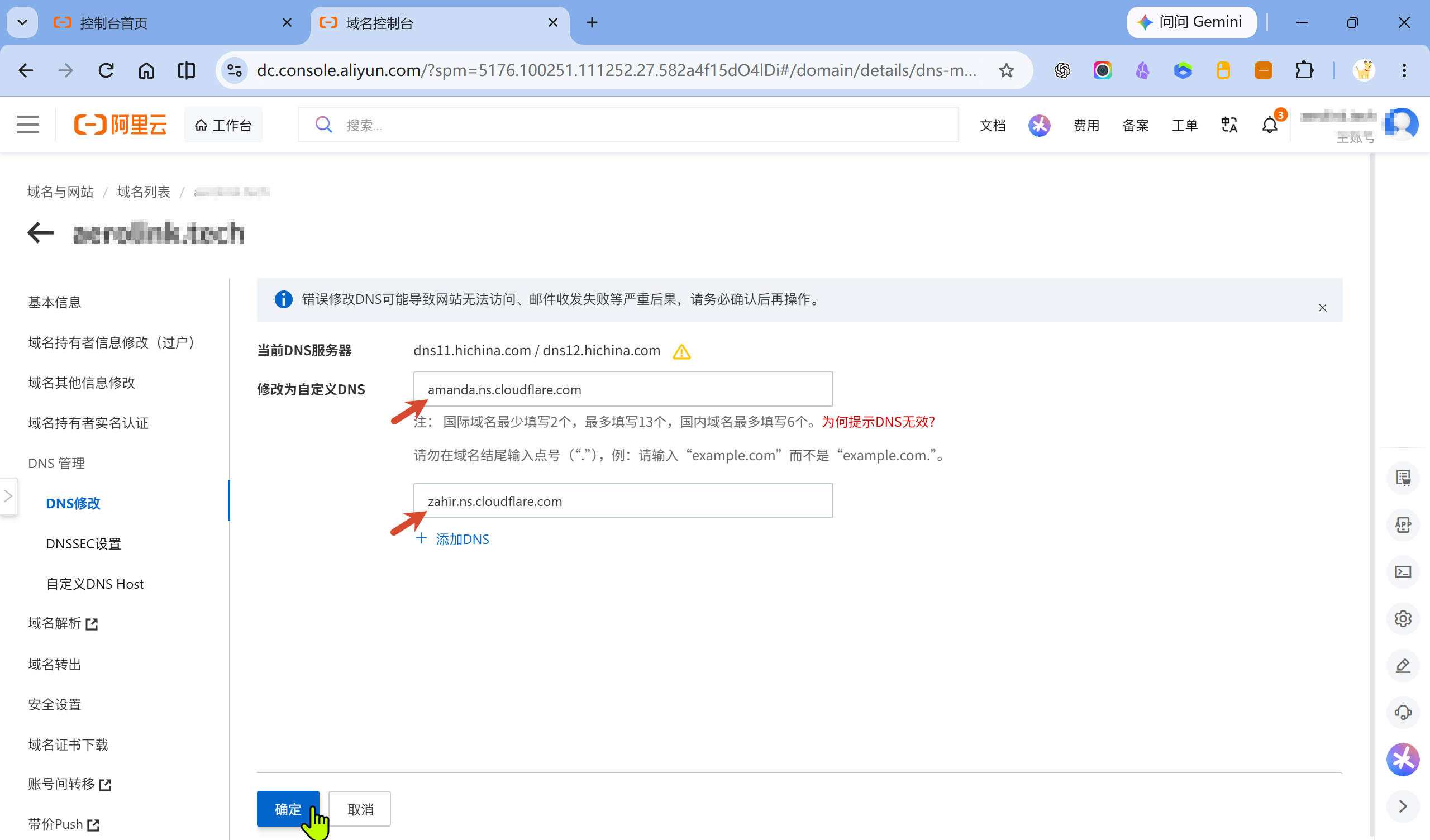
⚠️ 注意:修改DNS服务器会影响域名解析服务,请确认操作前所有解析记录已在Cloudflare准备好。
四、第三阶段:等待生效并验证
1. 耐心等待DNS生效
DNS服务器修改后,全球生效需要几分钟到最多48小时。通常半小时到几小时内就会完成。
如果等不及,可以在Cloudflare页面点击 “立即检查名称服务器” 按钮,但短时间只能点击一次,最好的办法是耐心等待邮件通知——托管成功时Cloudflare会发邮件告诉你。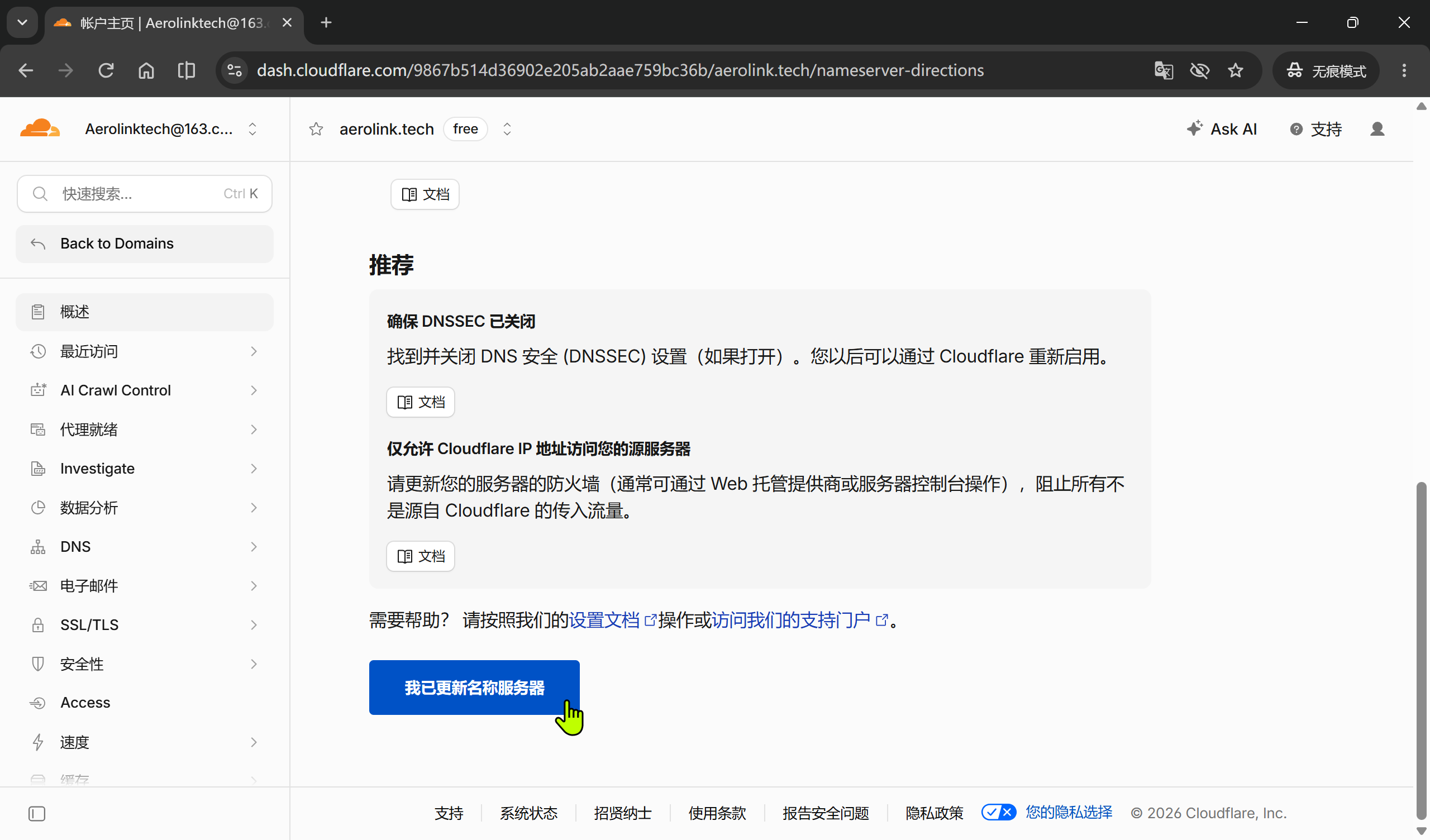
2. 验证托管成功
回到Cloudflare控制台首页,当域名状态变为 “活跃”(Active)或显示绿色对勾时,就表示托管成功了。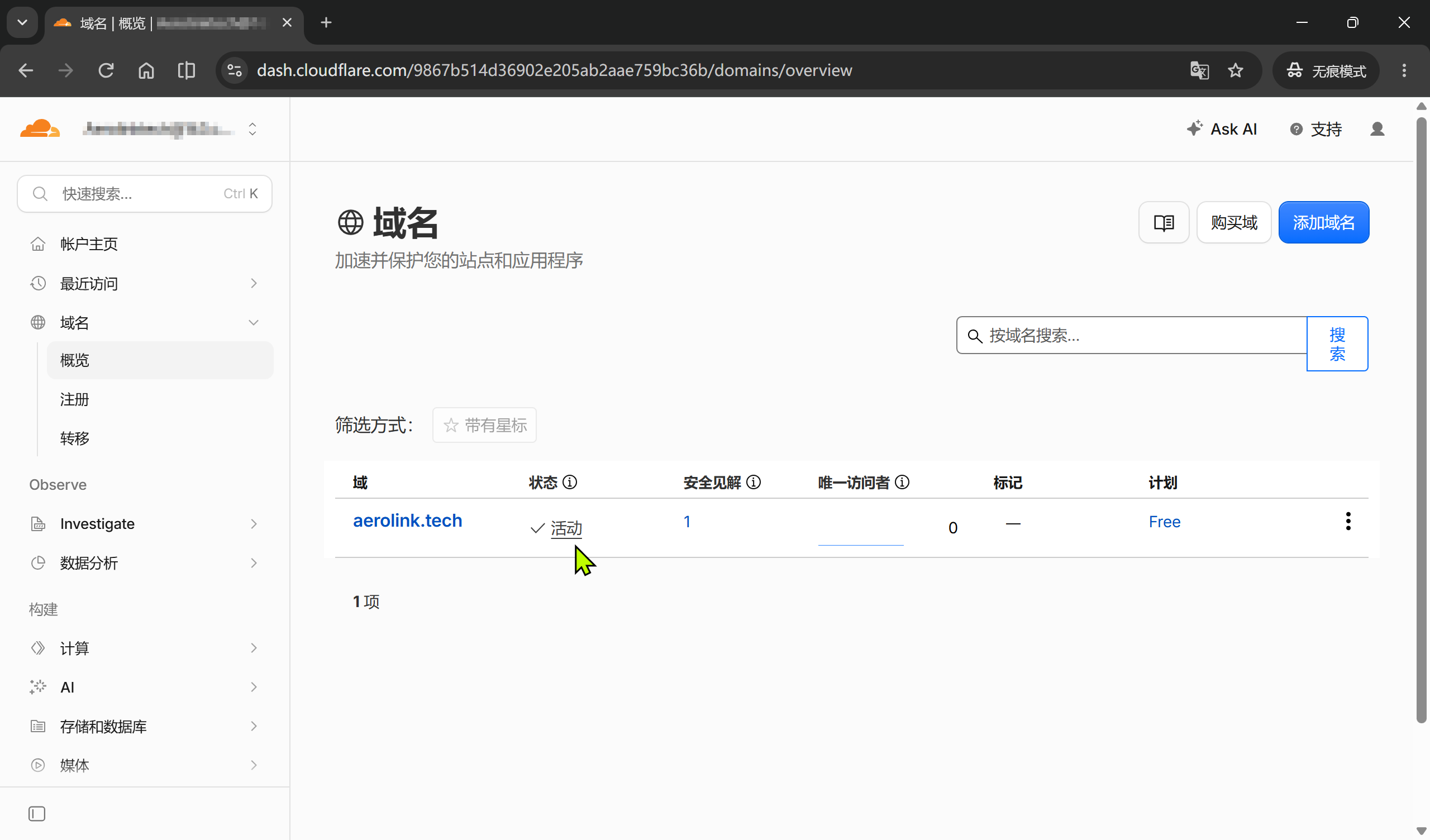
五、后续配置提醒
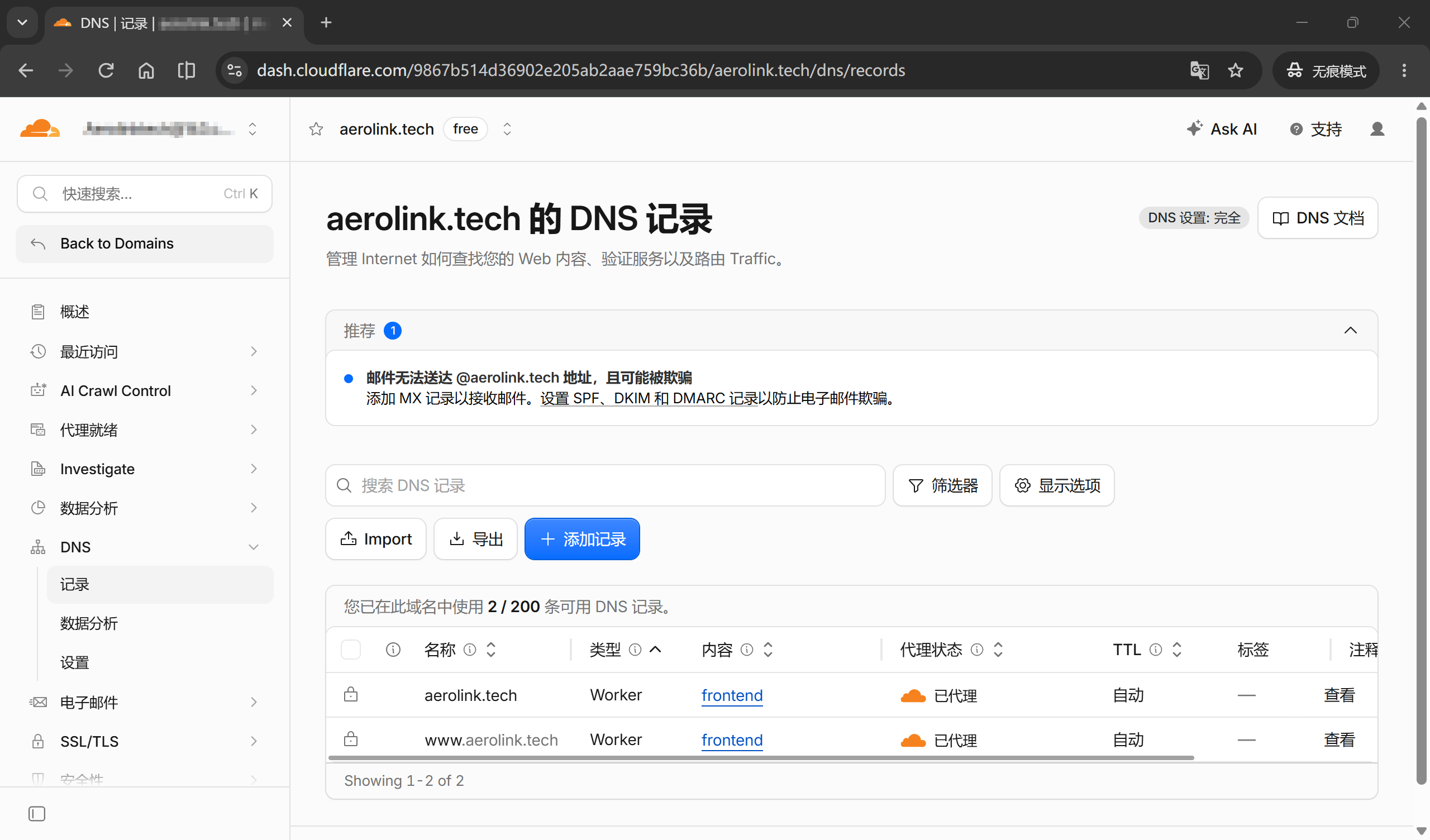
1. 添加/确认DNS记录
托管成功后,你需要在Cloudflare的 “DNS” 设置页面检查并添加解析记录:
| 记录类型 | 名称 | 值 | 代理状态 |
|---|---|---|---|
| A | @ | 你的服务器IP | 橙色云(开启CDN)/灰色云(仅解析) |
| CNAME | www | 你的域名 | 橙色云/灰色云 |
- 橙色云(Proxied):开启Cloudflare CDN加速和防护
- 灰色云(DNS only):仅做DNS解析,不经过Cloudflare代理
2. ⚠️ ICP备案问题(中国内地用户特别注意)
如果你的源站服务器在阿里云中国内地节点,即使把域名托管到Cloudflare,域名仍需要在阿里云完成ICP备案。备案要求取决于源站所在的服务商,而非DNS服务商。
只要回源流量最终指向阿里云中国内地节点服务器,阿里云作为接入商就必须完成备案接入,否则域名可能会被阻断访问。
完成后,你就可以享受Cloudflare免费提供的CDN加速、DDoS防护、SSL证书等丰富功能啦!🎉
如果你在操作过程中遇到问题,欢迎在评论区留言交流~
- 标题: 手把手教你:如何将购买的域名托管到Cloudflare
- 作者: xuliyaoPro
- 创建于 : 2026-08-08 00:00:00
- 更新于 : 2026-08-08 00:00:00
- 链接: https://chinapmcc.com/2026/08/08/网站建设/手把手教你:如何将购买的域名托管到Cloudflare/
- 版权声明: 本文章采用 CC BY-NC-SA 4.0 进行许可。